iphone 15 系列在拍摄照片后,提供了一种创新的方法将普通照片转换为肖像模式。该功能通过智能算法自动检测并优化照片中的笑容,确保每个人的笑容都得到充分展现。
iphone 15 用户只需轻轻一按,即可将任何图像转换成肖像模式,无需添加额外的设备或图像编辑应用程序。人像模式还提供内置编辑工具,使用户能够在拍摄后无缝地创建专业品质的人像,并操纵工作室品质的灯光效果,进行前所未有的创造性控制。
苹果iphone15拍摄后如何将照片变成肖像软件教程步骤方法详细介绍
步骤一:启动照片应用程序
1. 在iphone 15上,启动“照片”应用程序。
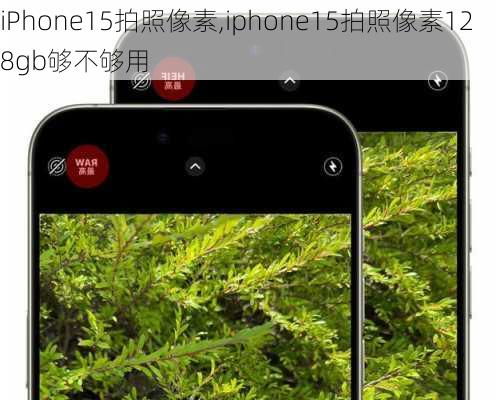
步骤二:选择照片
2. 选择您想要转换为肖像模式的任何常规照片,轻点它以全屏查看。
步骤三:启用肖像模式
3. 如果照片的深度信息可用,左上角将显示“人像”按钮。点击该按钮。

4. 从下拉列表中选择人像以启用景深效果。如果您对效果不满意,可以再次轻点“肖像”按钮,然后选择“肖像关闭”以禁用它。
步骤四:调整深度效果
5. 点按“编辑”。

6. 轻点“人像”按钮以启用景深信息。
7. 使用“深度控制”滑块可增大或减小人像中的背景模糊级别。
步骤五:更改焦点主体
8. 如果您希望更改图片中的焦点主体,只需点击新主题,焦点将切换到它。
步骤六:完成编辑
9. 点击“完成”以保存您的编辑。
步骤七:撤销人像效果
10. 如果您希望撤消所有人像效果,只需再次打开照片,轻点“编辑”,然后轻点“还原”。
通过以上步骤,您可以将iphone 15拍摄的任何照片轻松转换为肖像模式,并对其进行深度控制和焦点调整,使您的照片更加专业和生动。
关于泡椒玩手游网 | 联系方式 | 发展历程 | 版权声明 | 下载帮助 | 广告联系 | 网站地图 | PC端sitemap | 移动端sitemap
Copyright 2023 WWW.PJWAN.COM 【泡椒玩手游网】 版权所有  鲁公网安备37162202000159号鲁ICP备2021038877号-4
声明: 本站所有软件和文章来自互联网 如有异议 请与本站联系 本站为非赢利性网站 不接受任何赞助和广告