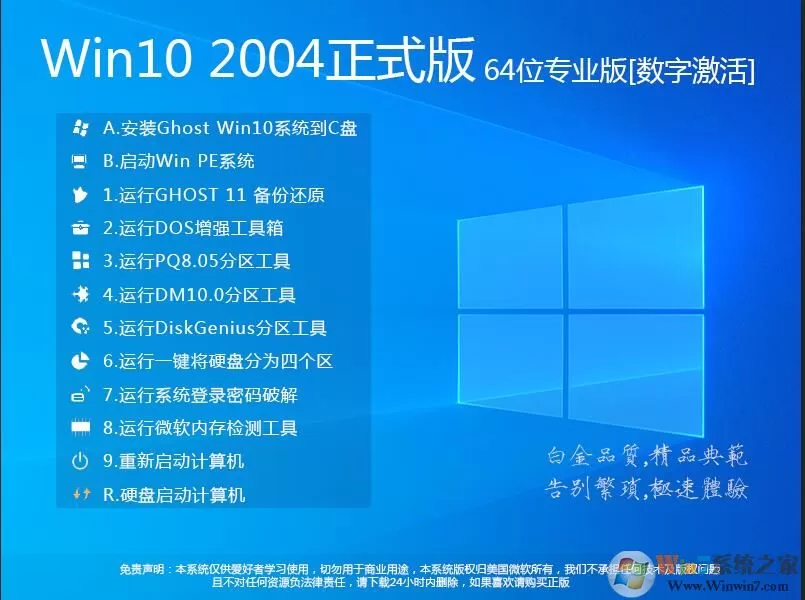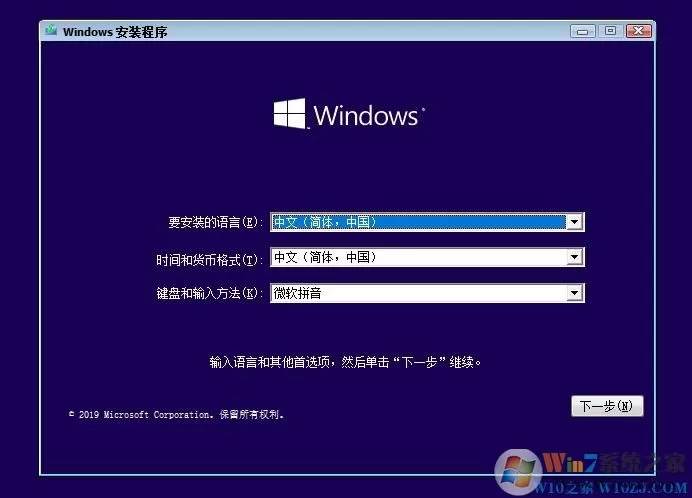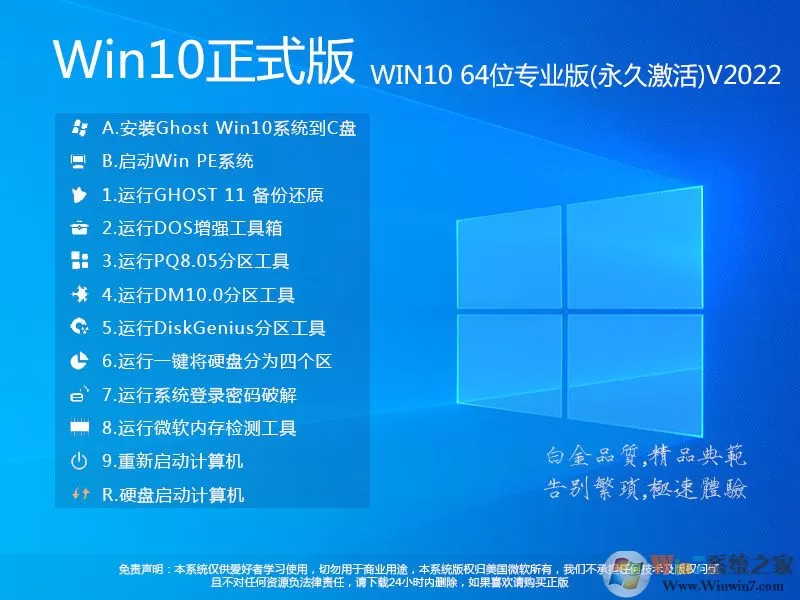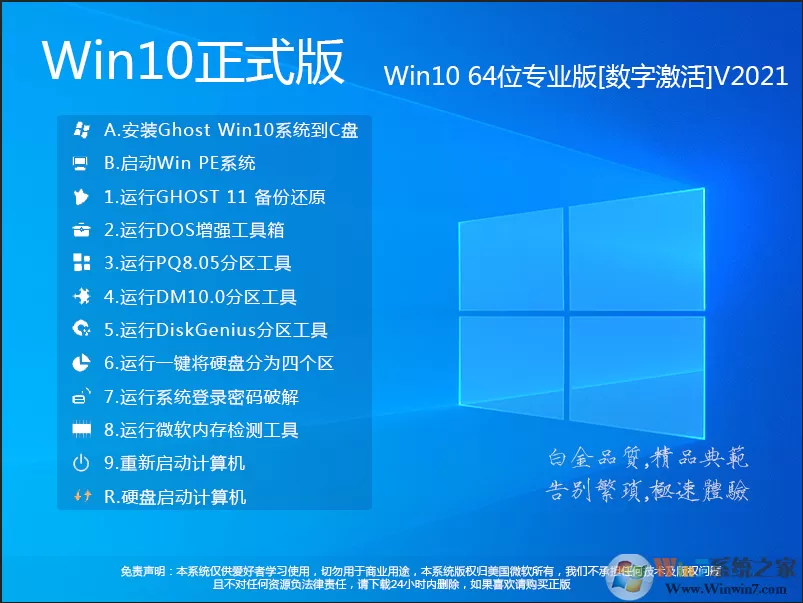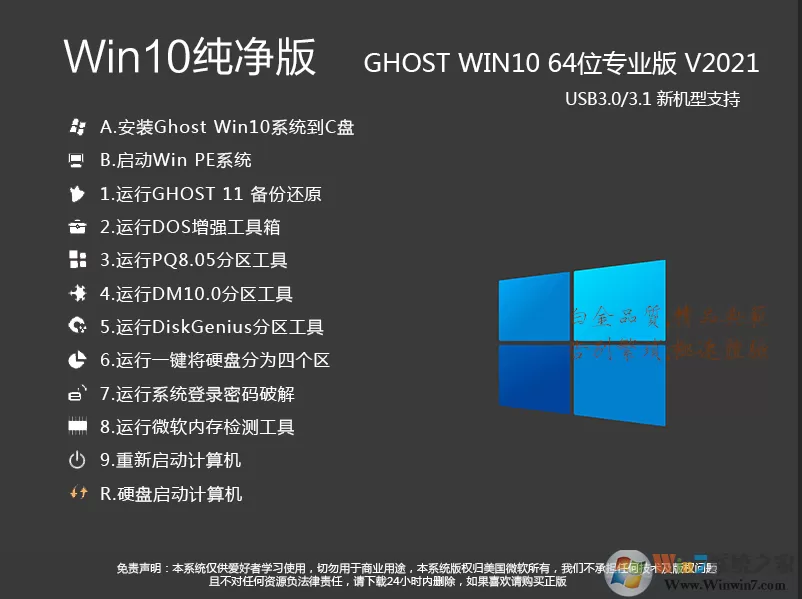
大白菜Win10是大白菜U盘启动制作工具帮人装Win10系统。你拿个8G以上U盘插电脑上,打开软件点一下制作,等它把U盘变成启动盘。再把Win10镜像文件拖进U盘。需要重装时,电脑从U盘启动,进那个绿色白菜图标的PE界面,点一键装机,十几分钟就装完了。集成万能驱动,新老电脑的网卡声卡显卡自动认。
安装方法
在安装系统前,请注意备份C盘上的重要数据,系统重装会重置C盘,建议提前转移个人资料并备份硬件驱动。下面推荐二种安装系统的方式,用户根据自己的情况选择方法安装。
1、硬盘安装(无光盘、U盘,推荐)
先下载本站系统iso文件,并把iso文件解压到D盘或者其他盘,切记不能解压在桌面或解压在系统盘C盘。
关闭电脑中的各种杀毒软件,否则容易出现安装失败,然后打开解压文件夹中的【双击安装系统(推荐).exe】

点击【立即重装系统】之后,全程自动安装。
备注:比较老的机型如安装失败需用【硬盘安装器(备用)】才可正常安装。

2、U盘安装(有U盘)
下载U盘启动盘制作工具,推荐【系统之家装机大师】,插入U盘,一键制作USB启动盘,将下载的系统复制到已制作启动完成的U盘里,重启电脑,设置U盘为第一启动项,启动进入PE,运行桌面上的“系统之家一键装机”,即可启动GHOST进行镜像安装。

插入U盘,一键制作USB启动盘,将下载的系统复制到已制作启动完成的U盘里,重启电脑,设置U盘为第一启动项,启动进入PE,运行桌面上的“PE一键装机”,即可启动GHOST进行镜像安装。
大白菜Win10软件优势
1、U盘制作傻瓜式
插上U盘,打开软件,点“一键制作启动盘”。不用懂分区表、引导扇区这些概念。等进度条跑完,U盘就成了装机工具。小白也能上手。
2、PE系统功能全
进到那个绿色白菜图标的PE桌面。里面有一键装机、分区工具DiskGenius、Windows密码破解、数据恢复、硬盘检测。系统坏了进不去桌面,在PE里还能把C盘重要文件拷出来。
3、集成万能驱动
装机过程自动打网卡、声卡、显卡驱动。新电脑的NVMe固态、老电脑的IDE硬盘都认。不用装完系统发现没网,再掏U盘拷驱动。
4、纯净版可选
官网提供纯净版Win10镜像,不含360、腾讯管家这些预装软件。装完系统桌面只有回收站。喜欢干净的自己选这个。流氓版也有,注意区分。
5、支持新旧硬件
从Intel 2代酷睿到13代酷睿,AMD锐龙全系列。UEFI和传统BIOS都支持。老电脑用Legacy启动,新电脑用UEFI。不会报“无法安装到GPT分区”之类的错。适合店里装机师傅和爱折腾的玩家。有事没事重装一下。去官网下,别跑偏了。
大白菜Win10优化
1、支持Win11 24H2新镜像
之前制作启动盘时拷贝Win11 24H2镜像会报“install.wim过大”。新版大白菜把FAT32限制绕过去了,支持单个超过4G的镜像文件。不用手动分割镜像了。
2、PE内核升级到Win11 PE
老版PE是Win10内核,装Win11时偶尔提示“硬件不满足”。新版换成Win11 PE,绕过了TPM2.0和Secure Boot检测。老电脑装Win11不再弹窗拒之门外。
3、一键装机加了对NVMe驱动
旧版装系统到NVMe固态时,重启后蓝屏提示“Inaccessible Boot Device”。新版集成了Intel和三星的NVMe驱动。装完后直接进桌面,不用进BIOS改硬盘模式。
4、修复UEFI模式下进PE黑屏
之前一些联想、华硕新本,UEFI启动进大白菜PE到加载桌面时黑屏。新版更新了显卡驱动和启动器,黑屏问题解决。但核显加独显双显卡的老本偶尔还花屏。
5、精简预装软件
老版PE里塞了十几个工具,新版砍掉一些过时的,比如低版本DG、老款分区助手。保留了一键装机、密码破解、数据恢复。PE启动速度从两分半压缩到两分钟,不明显但快了。
6、制作工具增加还原U盘
旧版制作完启动盘想还原成普通U盘,得自己用DiskGenius删分区。新版多了一个“还原U盘空间”按钮,点一下回到出厂状态。少了一次误操作格掉数据的风险。适合老用户升级,新用户直接下最新版。
![Win10 Ghost 下载系统64位专业版[免激活镜像]V2022](https://img.pjwan.com/upload/win/20260711/135827_df2da62824_135827_4efcc6b4.webp)
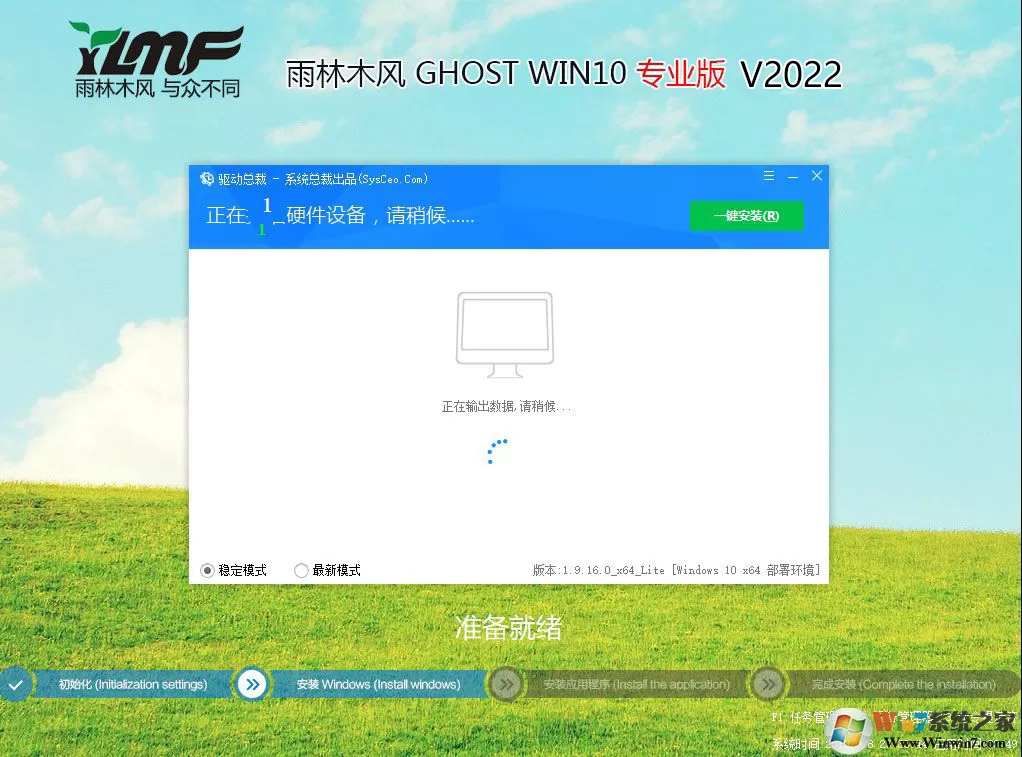
![[目前最稳定Win10 21H2版]Win10 64位专业版(永久激活,极致优化)V2022](https://img.pjwan.com/upload/win/20260711/135823_208f336ba5_135823_6296d62e.webp)
![Win10镜像文件下载|微软原版Win10系统镜像[64位专业版]ISO镜像文件](https://img.pjwan.com/upload/win/20260711/135818_be505d3caf_135818_842037c0.webp)