剪映视频如何设置白色渐显特效?很多朋友想知道剪映怎么在视频中添加白色渐显特效?下面小编给大家带来了剪映视频添加白色渐显特效步骤分享,一起来看看吧。
剪映视频如何设置白色渐显特效 剪映视频添加白色渐显特效步骤

1、登录剪映。在智能手机桌面,点击并登录剪映。

2、打开剪辑。点击剪映底部的“剪辑”菜单,进入主界面。

3、开始剪辑。在剪辑主界面顶部,点击“开始创作”。

4、添加视频。选择“照片视频”选项卡,点击“视频(照片)”,打开视频(照片)列表,选择拟剪辑的视频(照片),点击“添加”。

5、打开特效。点击“特效”菜单,打开特效列表。

6、选择特效。点击“基础”,打开列表,选择“白色渐显”,点击列表右上角的“√”即可。

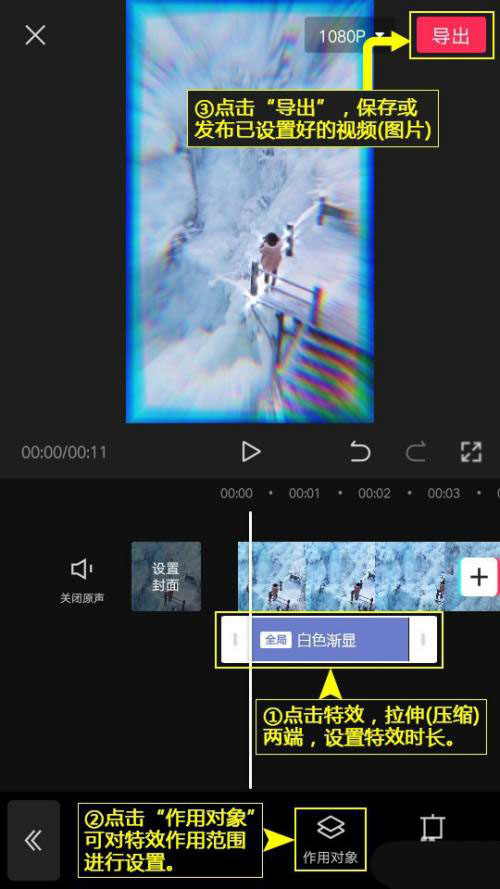
7、设置特效。点击特效,拉伸(压缩)两端,设置特效时长;点击“作用对象”,可对特效作用范围进行设置;点击“导出”,保存或发布已设置好的视频(图片)。
以上就是剪映视频如何设置白色渐显特效的全部内容了,更多精彩教程尽在下载之家!
 扫一扫,访问手机页面
2026-02-16

2026-02-18

2026-02-18

2026-02-18













