小伙伴们你们知道腾讯会议怎么录制视频呢?今天小编很乐意与大家分享腾讯会议录制视频具体操作步骤,感兴趣的可以来了解了解哦。
腾讯会议怎么录制视频 腾讯会议录制视频具体操作步骤

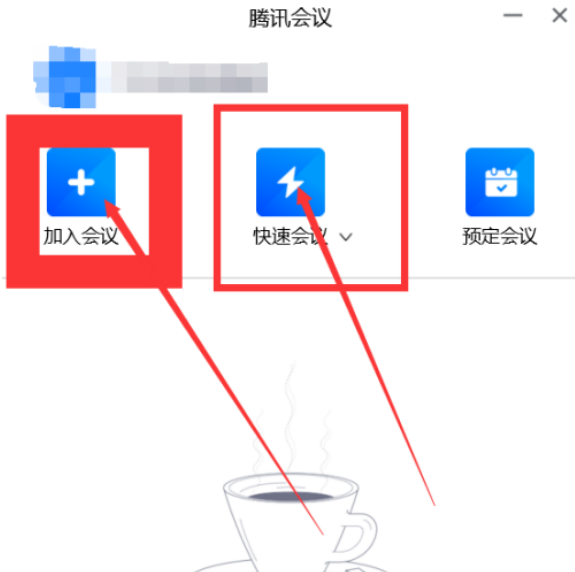
1.首先,我们需要进入到腾讯会议软件的界面当中,并选择“加入会议”或者“快速会议”进入一个会议。
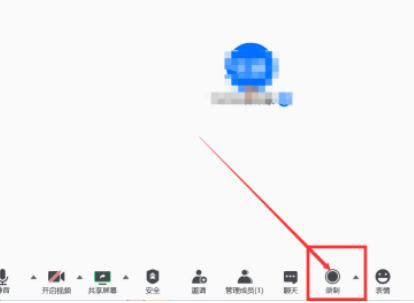
2.然后,我们在会议界面中,可以在下方找到“录制”选项,鼠标点击一下进行视频的录制。
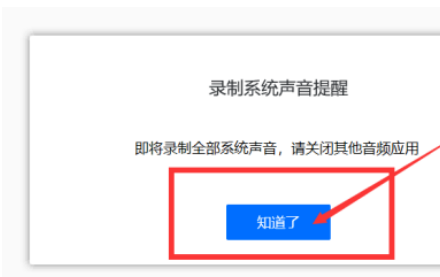
3.在录制过程中,软件会提示将录制所有软件的音频,我们需要将其他软件的音频关闭。
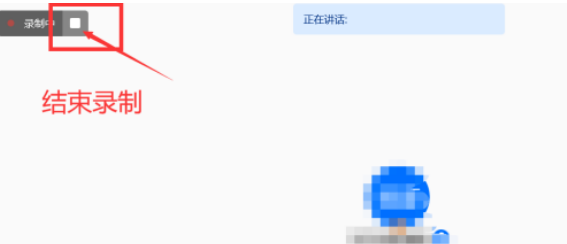
4.在录制完成后,我们需要点击录制按钮旁边的方块,点击后即可停止录制。
5.在录制结束后,在界面右侧会弹出一个小弹窗,在弹窗中选择“打开文件夹”可以查看录制的视频。
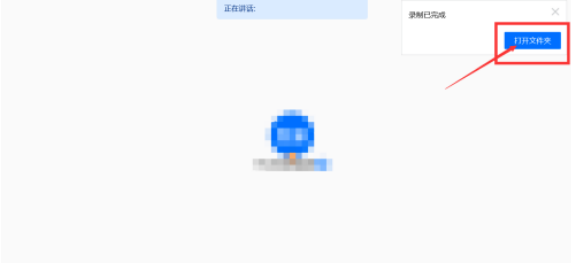
6.*后,我们打开文件夹即可查看到刚才录制的视频,双击可以进行查看。至此便完成了。

以上就是给大家分享的全部教程,更多精彩教程可以关注下载之家哦!
 扫一扫,访问手机页面
时间:02-18
时间:02-17
时间:02-16
时间:02-18


2026-02-16

2026-02-17

2026-02-18

2026-02-16












