CAD怎么设置线宽和显示线宽图解
作者:蓝玉发布时间:
在使用AutoCAD制图过程中我们会用到各种各样的线,有时为了显示和打印需要我们也会对线宽进行设置,那么CAD怎么设置线宽呢?还有些朋友设置了线宽之后不显示,还是一样的细线,我们又如何显示线宽呢?下面一起来看看操作图解吧。
步骤如下:
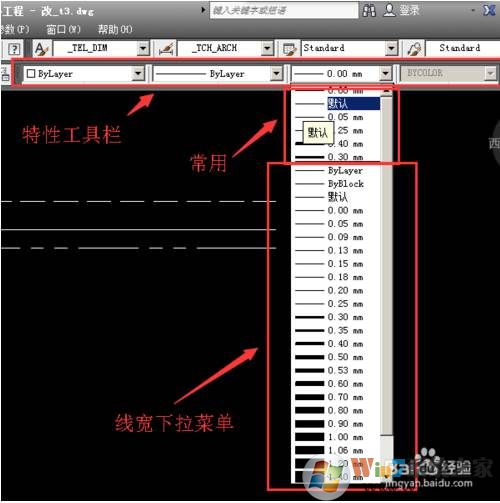
1、首先可以在操作栏上选择你需要的线宽和线的类型;
标准的线宽有0.05、0.09、0.13、0.15、0.18、0.20、0.25、0.30、0.35、0.40、0.50、0.53、0.60、0.70、0.80、0.90、1.00、1.06、1.20、1.40、1.58、2.00、2.11。
在看到这些数值的时候首先要注意,他们是有单位的,单位是毫米(mm)。当然线宽的单位还可以设置成英寸(in),如果设置成英寸,就会是0.039”、0.042”、0.047”等一系列数值了。
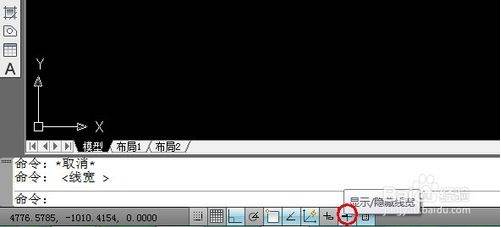
2、线宽不显示怎么办?如果线宽不显示的话,其实,你已经设置成功了我们只要点击cad左下角“显示/隐藏线宽”的图标就好了。如下图。
通过线宽的设置,才能制作出自己需要的图形,大家学会了吗。
步骤如下:
1、首先可以在操作栏上选择你需要的线宽和线的类型;
标准的线宽有0.05、0.09、0.13、0.15、0.18、0.20、0.25、0.30、0.35、0.40、0.50、0.53、0.60、0.70、0.80、0.90、1.00、1.06、1.20、1.40、1.58、2.00、2.11。
在看到这些数值的时候首先要注意,他们是有单位的,单位是毫米(mm)。当然线宽的单位还可以设置成英寸(in),如果设置成英寸,就会是0.039”、0.042”、0.047”等一系列数值了。
2、线宽不显示怎么办?如果线宽不显示的话,其实,你已经设置成功了我们只要点击cad左下角“显示/隐藏线宽”的图标就好了。如下图。
通过线宽的设置,才能制作出自己需要的图形,大家学会了吗。

复制本文链接攻略文章为3DM游戏网所有,未经允许不得转载。
系统教程更多










相关资讯更多

- 白羊影视app投屏教程
- 浅殇2026-04-05 16:21:49

- 《ue浏览器》收藏网页方法
- 颜初2026-04-05 16:21:49

- 使命闹钟app阻止关机设置
- 凛时年2026-04-05 16:21:49

- 《shimeji》解锁格子方法
- 曼雁2026-04-05 16:21:48

- 小黑课堂app刷题入口
- 南鸢2026-04-05 16:21:47

- 万城万充app开发票入口
- 冷兮め2026-04-05 16:21:47

- 小吉美化助手app安装教程
- 离沫2026-04-05 16:21:47

- 爱电影视app投屏教程
- 稚情2026-04-05 16:21:47

- U号租app实名认证流程
- 花栀2026-04-05 16:21:46

- 酷匠阅读app补签方法
- 囚人2026-04-05 16:21:46
热门资讯更多
火爆软件榜更多
 内玩手游app官方版4游戏辅助
70.98 MB
 5
5 交易猫手游交易平台App4游戏辅助
47.52 MB
 九游游戏中心官方正版3游戏辅助
39.45 MB
 3
3 4
4 4
4 4
4 3733游戏盒子App5游戏辅助
40.23 MB
 4
4
精选资讯更多
热门专题全部>