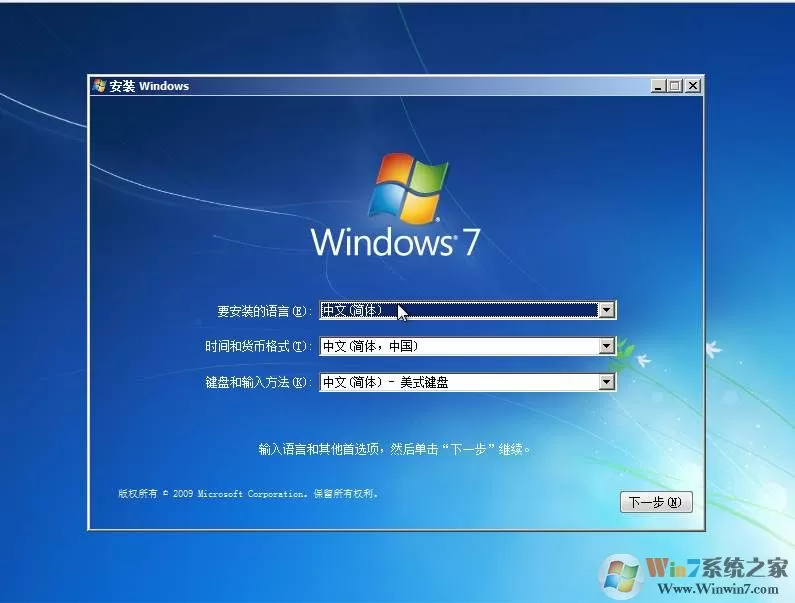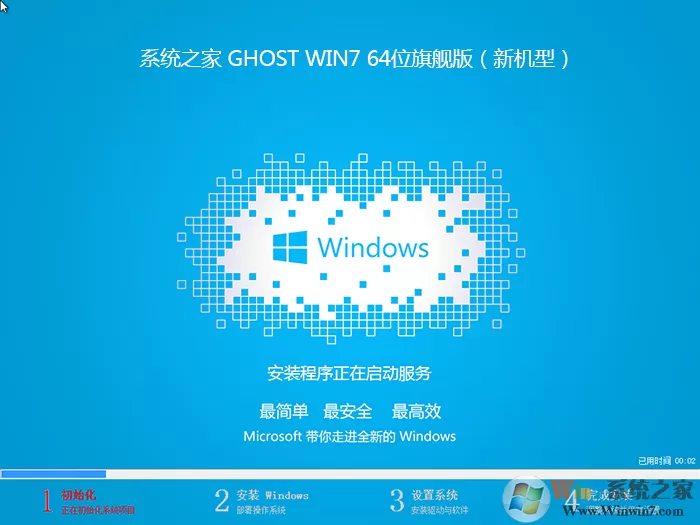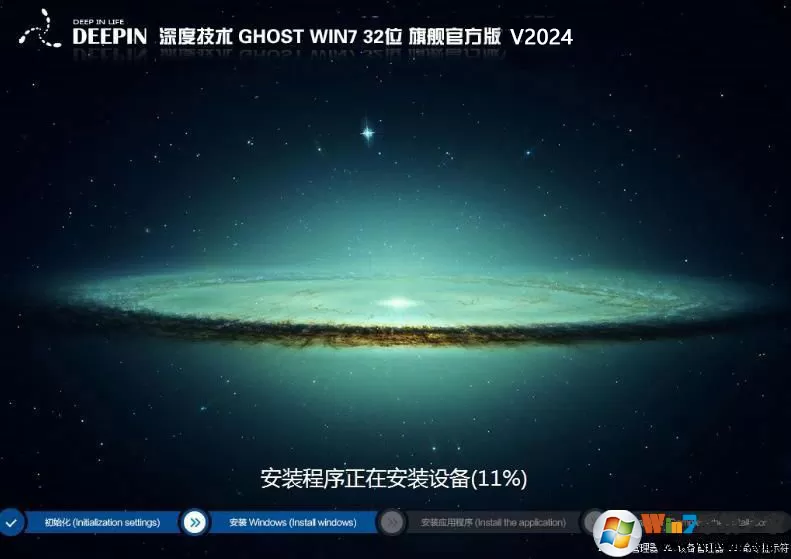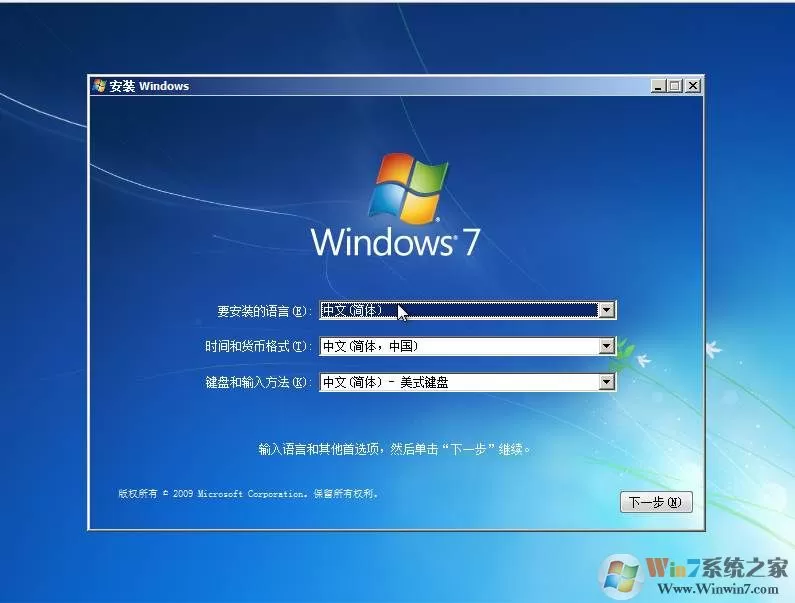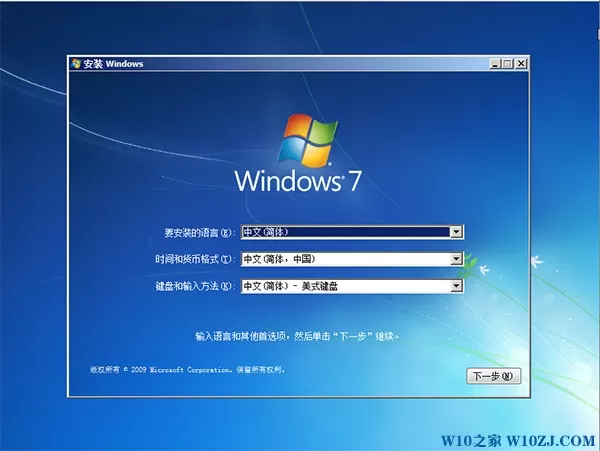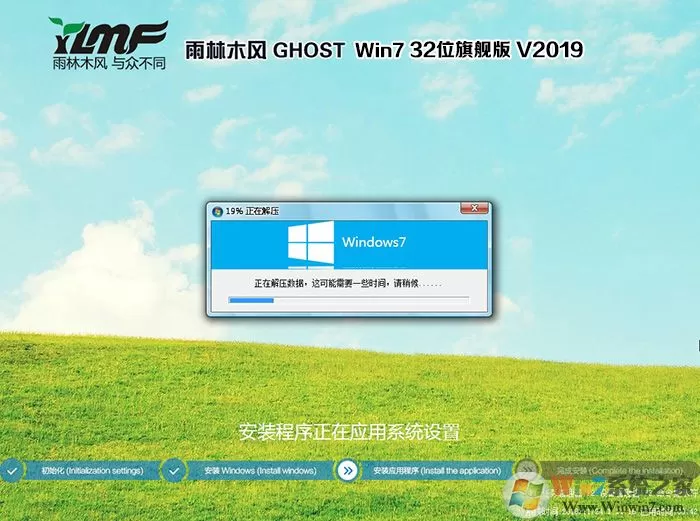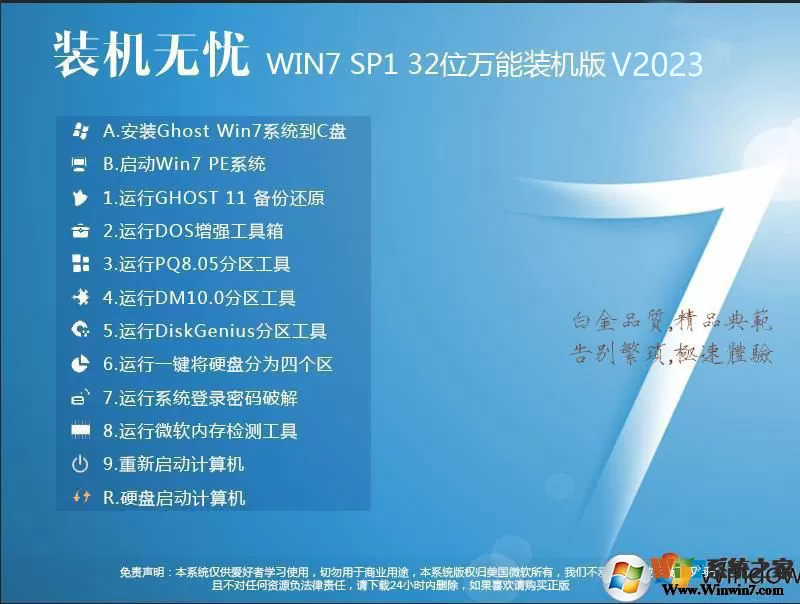



Win7旗舰版深度技术版,区别于普通纯净版,在保留微软原版内核及全部旗舰版功能(BitLocker加密、多语言切换、DirectAccess远程访问等)的基础上,针对技术用户需求进行底层优化,兼顾稳定性、安全性与可扩展性,核心适配场景包括:企业办公运维批量部署、老设备硬件适配优化、专业软件运行环境搭建、系统安全加固场景,完美解决Win7旗舰版适合技术人员使用吗、Win7旗舰版深度技术版和普通版区别的核心疑问。

基础技术参数
1、核心内核
Windows NT 6.1.7601.25600(SP1集成版),基于微软MSDN原版镜像封装,保留旗舰版全部原生功能,未修改系统核心文件,确保系统稳定性与兼容性,解决Win7旗舰版深度技术版是否修改内核的顾虑。
2、适配架构
32位(X86)/64位(X64)双版本,其中32位最大支持4GB内存(实际识别3.25GB),64位最大支持192GB内存,分别适配不同硬件配置,满足老设备轻量化运行、新设备高效运算的双重需求,明确解答Win7旗舰版32位和64位怎么选的核心问题。
3、补丁集成
集成截至2026年4月全部微软安全补丁,包括KB系列漏洞修复补丁、IE浏览器安全更新、.NET Framework 3.5/4.8组件,解决微软停止支持后Win7旗舰版安全风险问题,同时关闭不必要的系统服务,优化系统资源占用。
优化亮点
相较于普通Win7旗舰版,深度技术版新增五大技术优化,解决技术用户核心痛点:
1. 启动优化:
禁用无用启动项、优化开机加载流程,开机速度提升30%以上,解决Win7旗舰版开机慢问题,同时支持启动项自定义配置;
2. 硬件适配:
集成万能驱动包(支持Intel、AMD全系列处理器,NVIDIA、AMD显卡及各类外设),安装后自动匹配硬件驱动,无需手动下载,解决Win7旗舰版驱动安装麻烦问题;
3. 安全加固:
预设本地安全策略、组策略优化配置,禁用高危端口、开启账户锁定策略,提升系统安全性,可直接用于企业办公环境,解决Win7旗舰版安全加固方法需求;
4. 部署优化:
支持无人值守安装,可通过修改unattend.xml文件配置自动安装参数,适合批量装机,解决Win7旗舰版无人值守安装教程的核心需求;
5. 性能优化:
优化虚拟内存分配、磁盘I/O调度,关闭不必要的系统组件(如Aero特效可手动开启),降低内存占用,适配老设备及专业软件运行需求。
深度技术部署教程(含无人值守+批量部署)
针对技术用户,提供三种部署方式的详细技术教程,嵌入Win7旗舰版U盘安装教程(技术版)、Win7旗舰版无人值守部署步骤、Win7旗舰版PE安装教程等搜索需求,步骤清晰,重点突出技术细节,新手技术用户也能轻松上手。
1. U盘启动盘部署(适用于单台/少量设备,兼容老设备)
核心优势:适配无光驱、无法开机的设备,部署速度快,支持GPT/MBR双分区,技术细节如下:
① 准备工作:8GB及以上U盘(建议USB 3.0)、微PE工具箱、Win7旗舰版镜像文件;
② 制作U盘启动盘:打开微PE工具箱,选择“U盘启动”→“选择U盘”→“选择Win7镜像”,点击“一键制作”,等待制作完成(注意:制作过程会格式化U盘,提前备份数据);
③ BIOS设置:将U盘插入目标设备,重启设备,按对应快捷键(联想F12、戴尔F2、惠普Esc)进入BIOS,设置U盘为第一启动项,开启“Legacy模式”(老设备)或“UEFI模式”(新设备),按F10保存退出;
④ 部署系统:重启设备进入PE环境,打开“Windows安装器”,选择镜像文件、安装分区(建议C盘,提前格式化),勾选“引导修复”,点击“开始安装”,全程自动,无需人工干预,约15-25分钟完成;
⑤ 后续配置:安装完成后,系统自动匹配驱动,技术用户可手动优化启动项、配置组策略,完成系统部署。
2. 无人值守部署(适用于批量装机,企业运维首选)
解决Win7旗舰版批量装机效率低的问题,通过Windows AIK工具配置无人值守文件,实现多台设备同时自动安装,步骤如下:
① 准备工作:安装Windows AIK工具、Win7旗舰版镜像文件、目标设备(需在同一局域网);
② 生成无人值守文件:打开Windows AIK工具,选择“创建无人值守安装文件”,导入Win7镜像,配置安装参数(语言、时区、分区、用户名、产品密钥等),保存为unattend.xml文件;
③ 配置部署环境:将镜像文件、unattend.xml文件放入网络共享文件夹,确保目标设备可访问该共享文件夹;
④ 批量部署:在目标设备上,通过U盘启动盘或网络启动,引导至安装界面,指定unattend.xml文件路径,系统自动完成安装、驱动匹配、参数配置,无需人工操作;
⑤ 补充说明:也可通过WDS(Windows部署服务)搭建部署服务器,实现大规模设备批量部署,减少运维成本,具体配置可参考微软官方文档。
3. PE环境离线部署(适用于系统崩溃、无法启动设备)
针对设备无法正常启动、系统崩溃的场景,通过PE环境离线部署系统,同时可备份数据,技术步骤如下:
① 制作微PE启动盘(步骤同上),插入目标设备,重启进入PE环境;
② 数据备份:打开PE环境中的“文件管理器”,备份C盘重要数据(文档、软件安装包等)至其他分区;
③ 磁盘分区:使用PE环境中的“DiskGenius”工具,格式化C盘(建议NTFS格式),若需重新分区,可调整分区大小(注意:分区会清空所有数据);
④ 部署系统:打开“Windows安装器”,选择镜像文件、安装分区,勾选“引导修复”,点击“安装”,安装完成后重启设备,完成后续配置;
⑤ 故障处理:若部署过程中提示“无法找到驱动”,可通过PE环境中的驱动精灵,手动安装硬盘控制器驱动,再重新部署。