1、双击PowerPoint桌面图标。

PPT调整表格线条粗细的方法图一
2、点击插入表格。
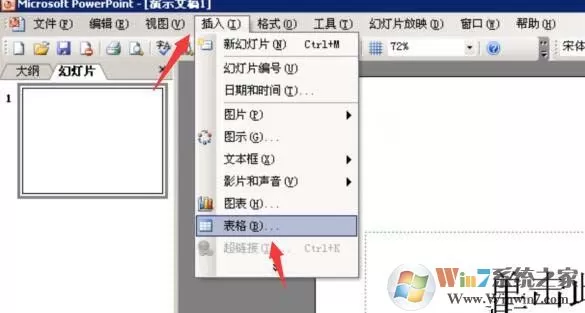
PPT调整表格线条粗细的方法图二
3、输入插入的行列,点击确定。

PPT调整表格线条粗细的方法图三
4、点击右键边框和填充。

PPT调整表格线条粗细的方法图四
5、选择颜色,宽度,然后点击线条加粗,如图所示。
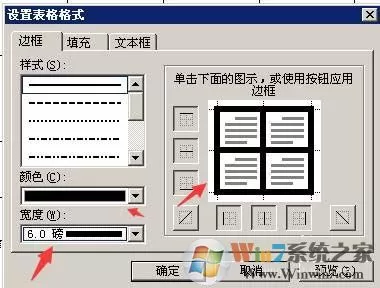
PPT调整表格线条粗细的方法图五
6、点确定后,效果如图所示。
 PPT调整表格线条粗细的方法图六
总结:以上就是PPT调整表格线条粗细的方法了,希望对大家的工作和学习有帮助。
1、双击PowerPoint桌面图标。
2、点击插入表格。
3、输入插入的行列,点击确定。
4、点击右键边框和填充。
5、选择颜色,宽度,然后点击线条加粗,如图所示。
6、点确定后,效果如图所示。
PPT调整表格线条粗细的方法图六总结:以上就是PPT调整表格线条粗细的方法了,希望对大家的工作和学习有帮助。
Win7系统之家发布的系统镜像及软件均来至互联网,仅供学习和研究使用,不得用于任何商业用途并请在下载后24小时内删除,如果满意请联系版权方购买。
如果您发现本站侵害了您的版权,请立即联系我们,本站将第一时间进行相关处理。投诉邮箱1524578900@qq.com
版权声明|联系我们
Copyright © Win7系统之家 All Rights Reserved 鲁ICP备2021038877号-4