很多用户都有使用来宾账户的需求,特别是当一台电脑为多数人使用时,来宾账户作用更是凸现出来。下面小编教大家如何在Win10系统下启用和关闭来宾账户。
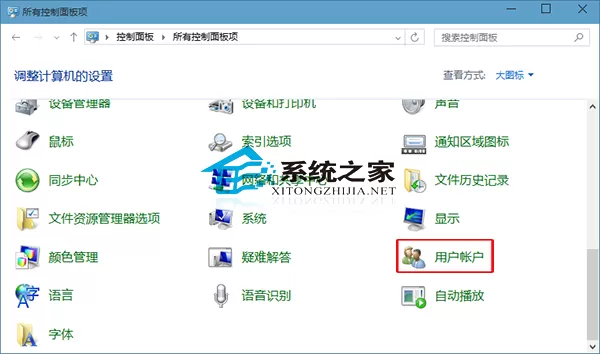
第一步、打开Win10控制面板,在大图标查看方式下,找到并点击打开“用户账户”。
相关阅读:《Win10打开控制面板的两个小技巧》
第二步、在用户账户界面,点击“管理其他账户”。

第三步、在管理帐户界面,点击“Guest”。

第四步、在启用来宾账户界面,点击“启用”就可以了。

如果要关闭来宾账户,进行同样的操作,然后点击左侧“关闭来宾账户”即可!
很多用户都有使用来宾账户的需求,特别是当一台电脑为多数人使用时,来宾账户作用更是凸现出来。下面小编教大家如何在Win10系统下启用和关闭来宾账户。
第一步、打开Win10控制面板,在大图标查看方式下,找到并点击打开“用户账户”。
相关阅读:《Win10打开控制面板的两个小技巧》
第二步、在用户账户界面,点击“管理其他账户”。
第三步、在管理帐户界面,点击“Guest”。
第四步、在启用来宾账户界面,点击“启用”就可以了。
如果要关闭来宾账户,进行同样的操作,然后点击左侧“关闭来宾账户”即可!
Win7系统之家发布的系统镜像及软件均来至互联网,仅供学习和研究使用,不得用于任何商业用途并请在下载后24小时内删除,如果满意请联系版权方购买。
如果您发现本站侵害了您的版权,请立即联系我们,本站将第一时间进行相关处理。投诉邮箱1524578900@qq.com
版权声明|联系我们
Copyright © Win7系统之家 All Rights Reserved 鲁ICP备2021038877号-4