win7局域网共享文件教程
作者:别想发布时间:
win7系统共享文件传输是一个非常方便的功能吗,我们可以不实用U盘就实现多台计算机之间的共享及文件传输,但是很多人都不知道如何设置局域网文件共享,请专门的人员调试费用又比较高,这里小编就这个为题为大家写下这篇教程,希望对家有帮助
第一步:设置工作组
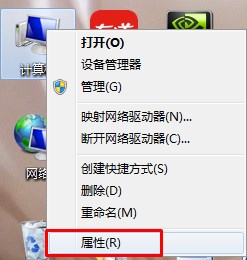
1、在桌面找到计算机,右键选择属性
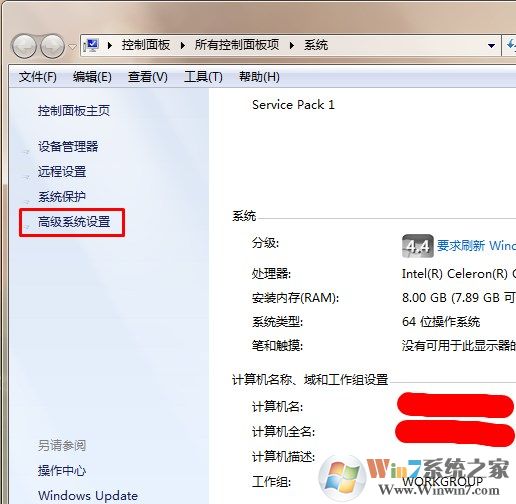
2、选择高级系统设置
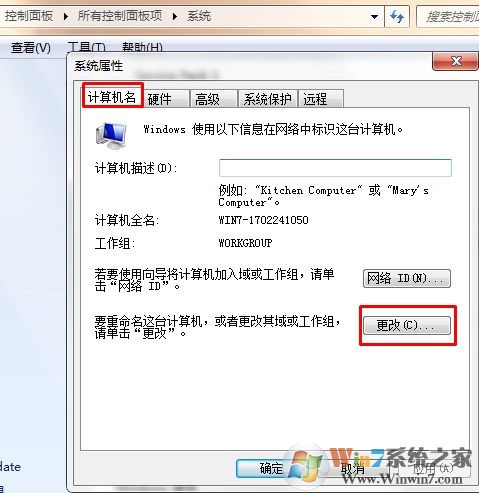
3、选择到计算机名,在重命名这台计算机或者工作组这一栏选择更改
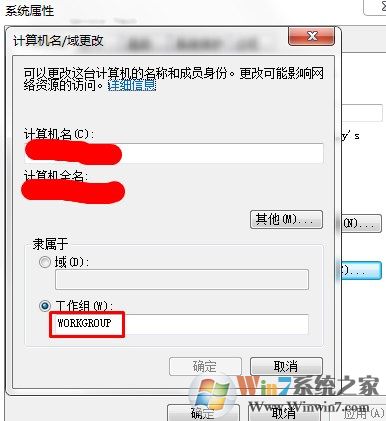
4、将工作组命名为WORKGROUP,点击保存后退出
第二步、设置每一台电脑的共享
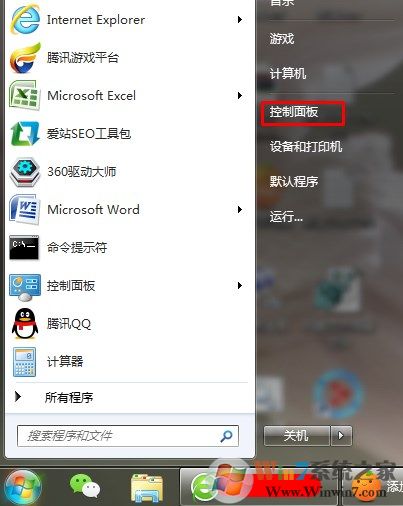
1、打开控制面板
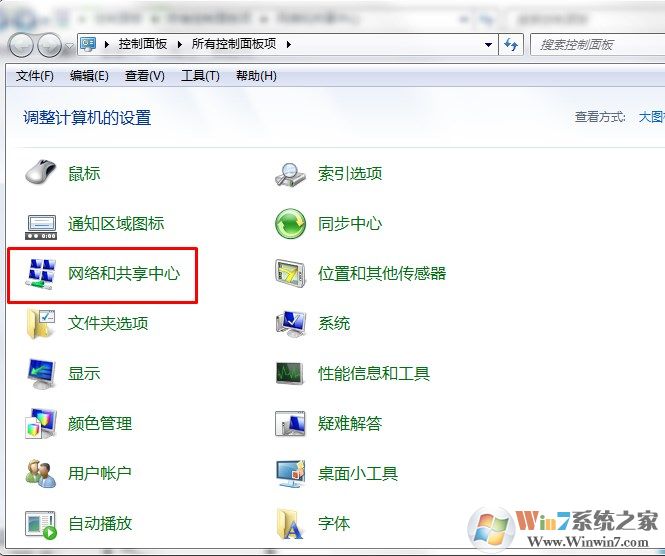
2、找到网络和共享中心
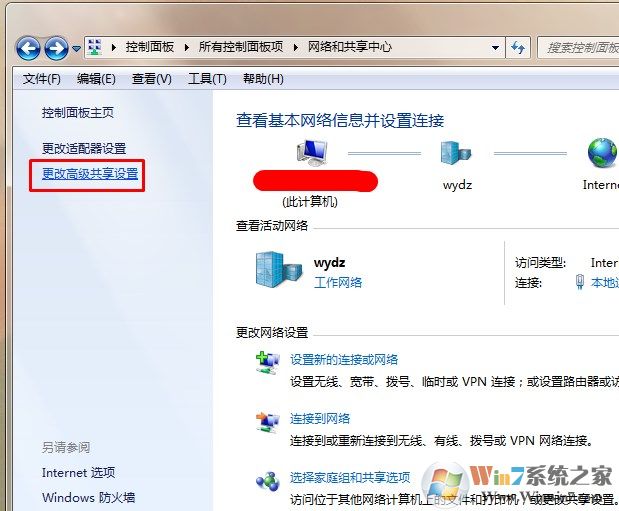
3、选择高级共享设置
4、点开家庭和工作选项
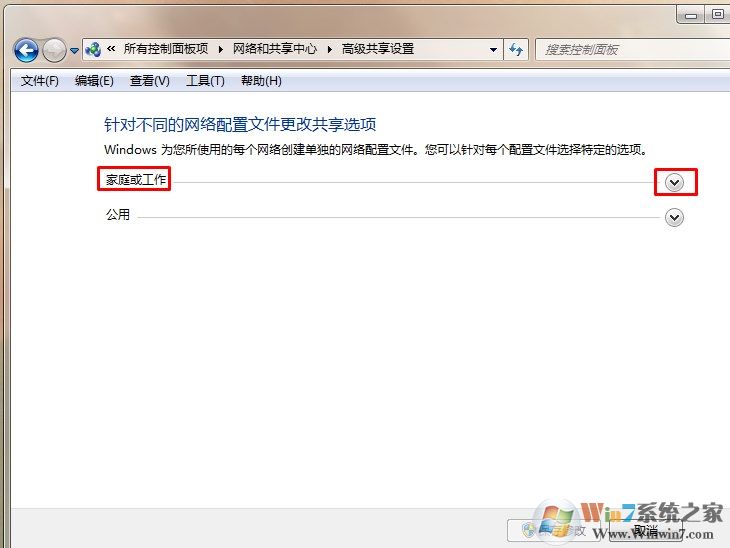
5、如下图将以下三处勾选即可
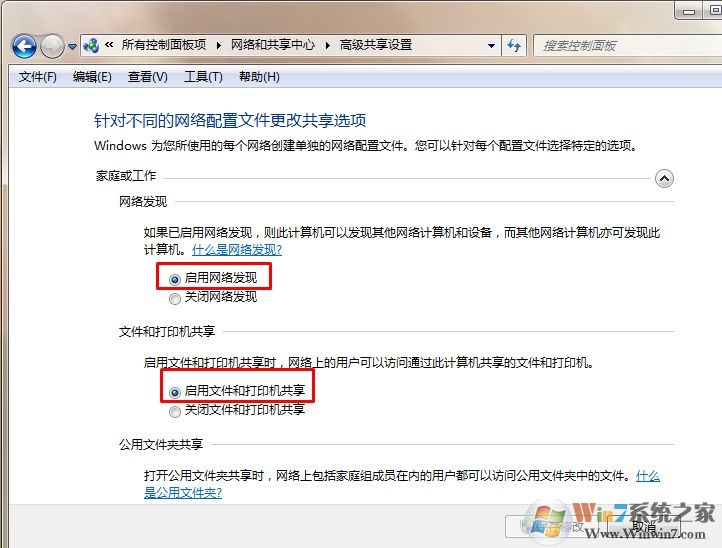
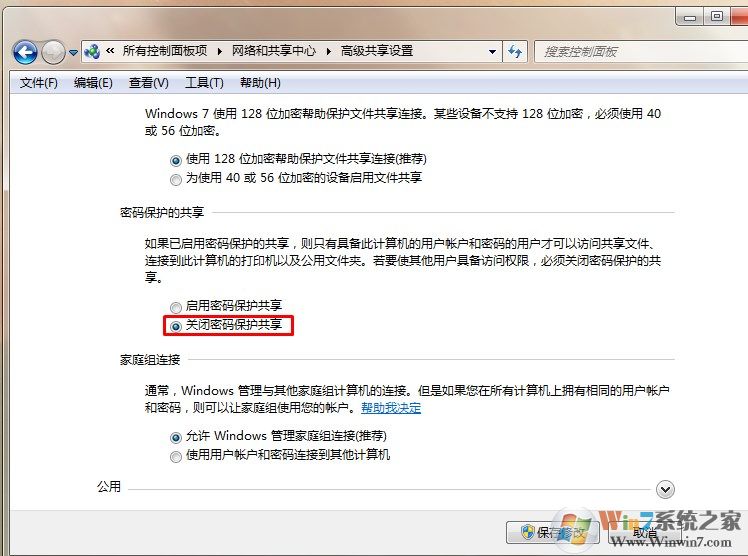
第三步、选择需要共享的文件,这里小编建议共享一个盘如D盘,然后以后将需要共享的文件都拷贝到磁盘即可,不用一个个文件去打开共享
1、打开计算机
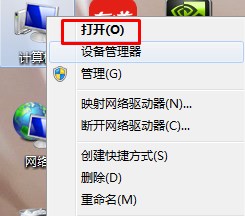
2、选择自己要共享的盘符,右键属性
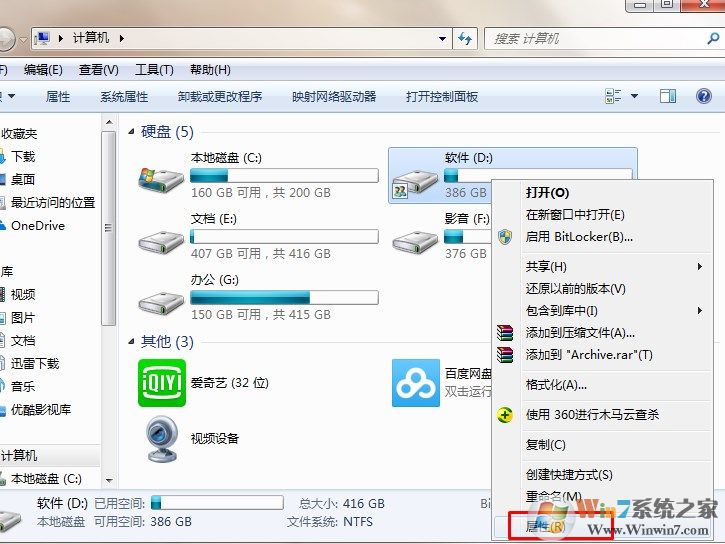
3、选择共享,然后选择高级共享设置
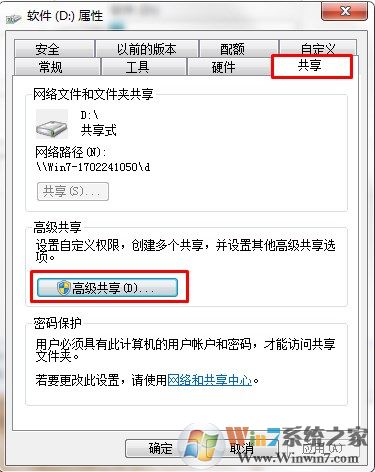
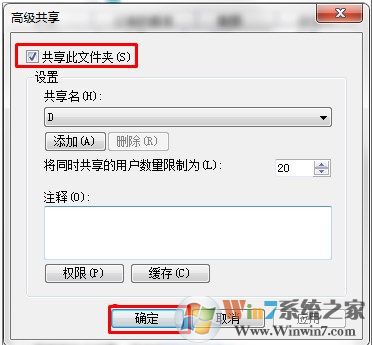
4、将共享此文件夹勾选确定即可
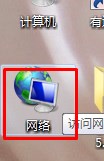
经过以上设置我们就可以愉快的共享文件了,在打开桌面网络,然后找到自己想要的计算机点击进入查看即可
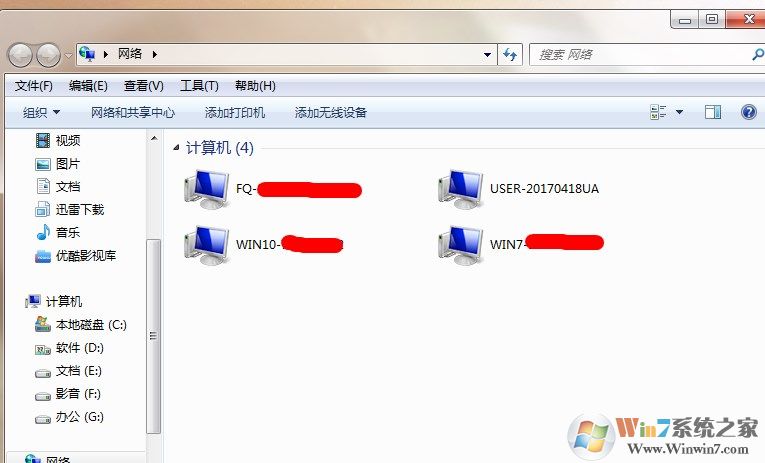
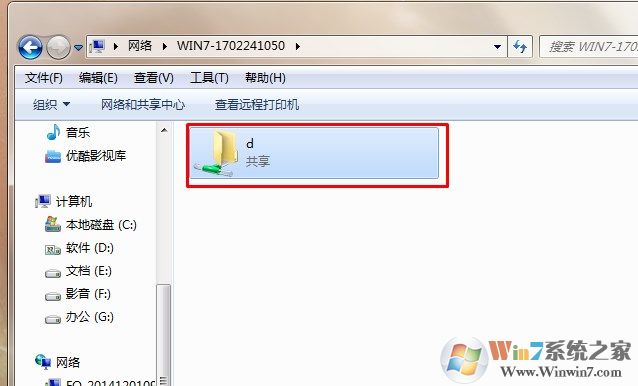
注意:是每一台你需要共享的计算机都需要经过以上三步设置,光设置一台计算机是不管用的,设置之后需要重启一下电脑
第一步:设置工作组
1、在桌面找到计算机,右键选择属性
2、选择高级系统设置
3、选择到计算机名,在重命名这台计算机或者工作组这一栏选择更改
4、将工作组命名为WORKGROUP,点击保存后退出
第二步、设置每一台电脑的共享
1、打开控制面板
2、找到网络和共享中心
3、选择高级共享设置
4、点开家庭和工作选项
5、如下图将以下三处勾选即可
第三步、选择需要共享的文件,这里小编建议共享一个盘如D盘,然后以后将需要共享的文件都拷贝到磁盘即可,不用一个个文件去打开共享
1、打开计算机
2、选择自己要共享的盘符,右键属性
3、选择共享,然后选择高级共享设置
4、将共享此文件夹勾选确定即可
经过以上设置我们就可以愉快的共享文件了,在打开桌面网络,然后找到自己想要的计算机点击进入查看即可
注意:是每一台你需要共享的计算机都需要经过以上三步设置,光设置一台计算机是不管用的,设置之后需要重启一下电脑

复制本文链接攻略文章为3DM游戏网所有,未经允许不得转载。

软件教程更多
相关资讯更多