win10系统开始菜单、任务栏和操作中心 选项灰色该怎么办?
作者:鬓上发布时间:
win10系统开始菜单、任务栏和操作中心 选项灰色该怎么办?近期使用win10操作系统的用户反应在win10系统中的个性化界面,颜色选择界面右侧无法选择【开始菜单、任务栏和操作中心】的选项是灰色的,导致无法正常修改任务栏颜色的现象,该怎么办呢?针对这样的问题一般是系统中出现问题引起的,想要解决该问题的话大家可以参考本文中winwin7分享的操作方法来进行修复。
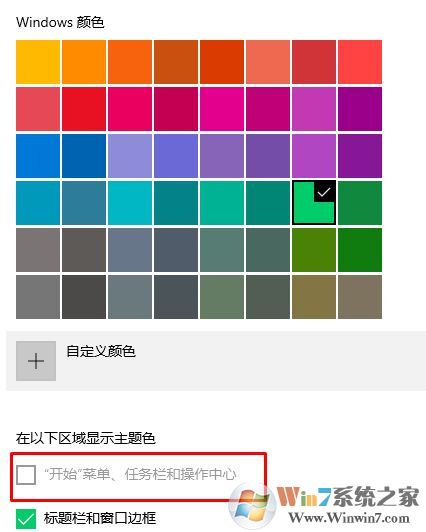
win10系统开始菜单、任务栏和操作中心 选项灰色 的解决方法:
1、您可以尝试新建一个本地账户进行登录:
“Win+X”>>计算机管理>>系统工具>>本地用户和组>>用户,
2、中间空白区右击,点击新用户进行创建。
3、然后点击本地用户和组>>组>>选择并双击打开Administrators>>将先前创建的新账户添加至管理员组中
如果您是家庭版用户,没有策略组,您可以尝试以下方案:
1、在命令提示符(管理员)中复制粘贴输入以下指令:
net user User ****** /add(User是新建账户,******是新建的随机密码)
net localgroup administrators User /add(赋予该账号管理员权限)
通过以上方法新建用户账户后进行登录就可以正常修改颜色。
如果你想要修改刚新建的用户账户的话您可以通过以管理员身份运行命令提示符:输入删除用户的命令:net user 用户名 /del
在win10系统中遇到了开始菜单、任务栏和操作中心 选项灰色故障的话快去试试吧~
相关文章:
Win10电脑文件夹图标颜色怎么改?文件夹颜色方法
win10系统显示器色调不正常怎么办?显示器颜色不正常的修复方法
win10系统开始菜单、任务栏和操作中心 选项灰色 的解决方法:
1、您可以尝试新建一个本地账户进行登录:
“Win+X”>>计算机管理>>系统工具>>本地用户和组>>用户,
2、中间空白区右击,点击新用户进行创建。
3、然后点击本地用户和组>>组>>选择并双击打开Administrators>>将先前创建的新账户添加至管理员组中
如果您是家庭版用户,没有策略组,您可以尝试以下方案:
1、在命令提示符(管理员)中复制粘贴输入以下指令:
net user User ****** /add(User是新建账户,******是新建的随机密码)
net localgroup administrators User /add(赋予该账号管理员权限)
通过以上方法新建用户账户后进行登录就可以正常修改颜色。
如果你想要修改刚新建的用户账户的话您可以通过以管理员身份运行命令提示符:输入删除用户的命令:net user 用户名 /del
在win10系统中遇到了开始菜单、任务栏和操作中心 选项灰色故障的话快去试试吧~
相关文章:
Win10电脑文件夹图标颜色怎么改?文件夹颜色方法
win10系统显示器色调不正常怎么办?显示器颜色不正常的修复方法

复制本文链接攻略文章为3DM游戏网所有,未经允许不得转载。

软件教程更多





相关资讯更多

- WPS表格日期生成方法
- 杯与酒2026-03-10 08:52:46

- WPS怎么关闭广告
- 花栀2026-03-10 08:52:46

- Charamin OMP使用教程
- 枝桠2026-03-10 08:52:45

- wps怎么删除空白页
- ぐ夏筱沐2026-03-10 08:52:45

- WPS文档的自动编号怎么取消
- 凉堇年♀2026-03-10 08:52:45

- WPS怎么合并PDF文件
- 情の殇2026-03-10 08:52:45

- WPS怎么设置加密
- 蓝玉2026-03-10 08:52:45

- Amazing Slideshow Maker怎么使用
- 思君2026-03-10 08:52:45

- GeoVid Video Avatar如何使用
- 花栀2026-03-10 08:52:45

- wps中怎么画思维导图
- 心蛊2026-03-10 08:52:45











