Win10任务栏透明度怎么调?注册表调Win10任务栏透明级别方法
作者:凉堇年♀发布时间:
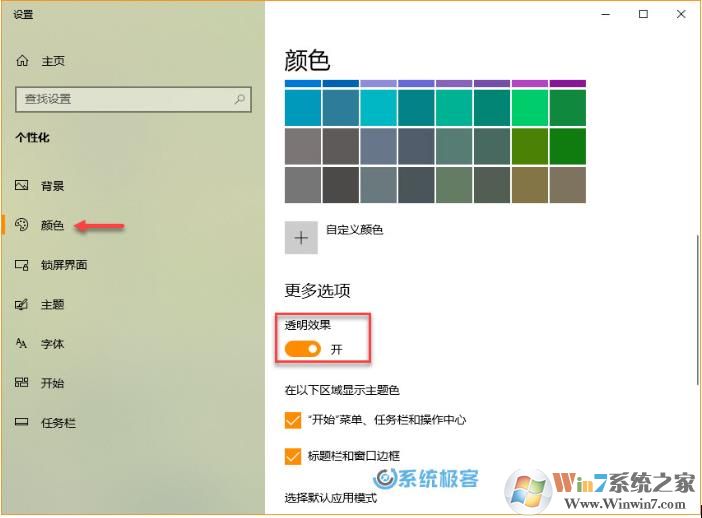
在Win10系统中,我们可以通过设置来开启任务栏的透明效果,只要在个性化—颜色中,开启透明效果就可以了,不过在这里我们只能选择开启或是关闭透明效果,并不能调整透明度。下面小编教大家一个方法,在注册表中设置透明级别。
注册表调透明度步骤:
您可以通过更改注册表的方式,来增加 Windows 10 任务栏的半透明效果:
1使用 Windows + R 快捷键打开「运行」—— 执行 regedit 打开「注册表编辑器」
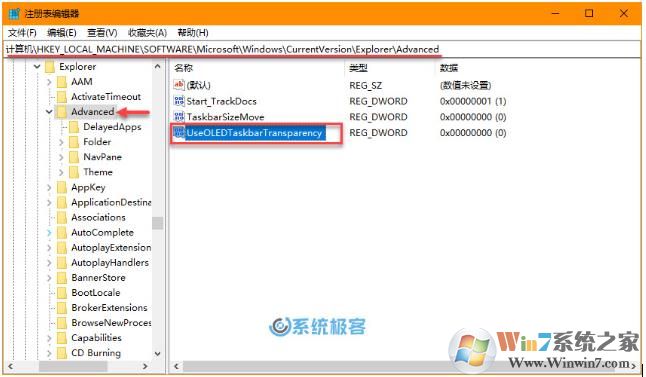
2导航到:
计算机\HKEY_LOCAL_MACHINE\SOFTWARE\Microsoft\Windows\CurrentVersion\Explorer\Advanced
3在 Advanced 项下创建一个名为 UseOLEDTaskbarTransparency 的 32 位 DWORD 值
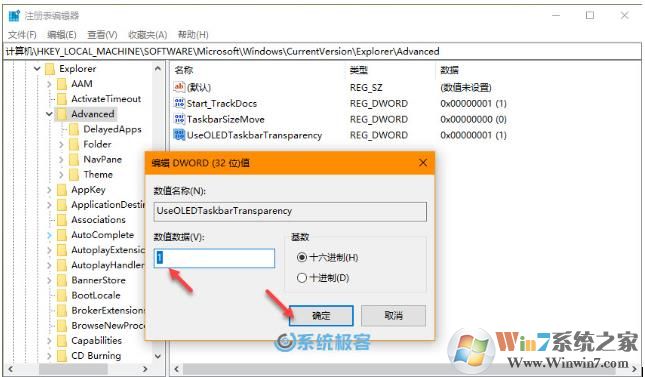
4双击 UseOLEDTaskbarTransparency 并将其值设置为 1 (十六进制)
5更改完成后,重启计算机让它生效。
6在「Windows 设置」——「个性化」——「颜色」页面关闭再重新启用以下选项(如果此前有开启):
从我的背景自动选取一种主题色
「开始」菜单、任务栏和操作中心
标题栏和窗口边框
重启上述选项后,Windows 10 将根据注册表中配置的透明度来进行显示。

复制本文链接攻略文章为3DM游戏网所有,未经允许不得转载。

软件教程更多
相关资讯更多