win10系统您当前无权访问该文件夹怎么办?(已解决)
作者:离沫发布时间:
win10系统您当前无权访问该文件夹怎么办?在win10系统中打开文件的时候弹出了【您当前无权访问该文件夹】,点击继续或者取消都不好使,该怎么办呢?出现该提示是因为在重装系统后出现了,出现该错误提示双击访问原硬盘上的资料文件夹,弹出对话框,无法访问,点击继续后无效,针对这样的故障现象大家可以通过本文中介绍的方法来获取权限!
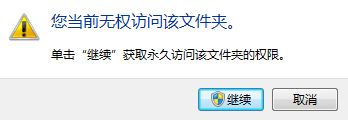
win10系统您当前无权访问该文件夹的解决方法:
1.首先新建一个文本文档,打开它;
2.复制粘贴下文到.txt文件中;
Windows Registry Editor Version 5.00
[HKEY_CLASSES_ROOT\*\shell\runas]
@="管理员取得所有权"
"NoWorkingDirectory"=""
[HKEY_CLASSES_ROOT\*\shell\runas\command]
@="cmd.exe /c takeown /f \"%1\" && icacls \"%1\" /grant administrators:F"
"IsolatedCommand"="cmd.exe /c takeown /f \"%1\" && icacls \"%1\" /grant administrators:F"
[HKEY_CLASSES_ROOT\exefile\shell\runas2]
@="管理员取得所有权"
"NoWorkingDirectory"=""
[HKEY_CLASSES_ROOT\exefile\shell\runas2\command]
@="cmd.exe /c takeown /f \"%1\" && icacls \"%1\" /grant administrators:F"
"IsolatedCommand"="cmd.exe /c takeown /f \"%1\" && icacls \"%1\" /grant administrators:F"
[HKEY_CLASSES_ROOT\Directory\shell\runas]
@="管理员取得所有权"
"NoWorkingDirectory"=""
[HKEY_CLASSES_ROOT\Directory\shell\runas\command]
@="cmd.exe /c takeown /f \"%1\" /r /d y && icacls \"%1\" /grant administrators:F /t"
"IsolatedCommand"="cmd.exe /c takeown /f \"%1\" /r /d y && icacls \"%1\" /grant administrators:F /t"
3.更改*.txt文件名为 "管理员取得所有权.reg",注意更改掉.txt后缀;
4.双击运行"管理员取得所有权.reg",右键单击文件夹会有“管理员取得所有权选项”;
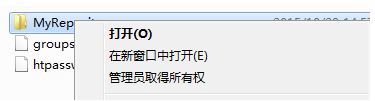
5.点击管理员取得所有权,会弹出控制台命令行,完成后即可访问该文件夹。
以上便是winwin7小编给大家分享介绍的win10系统您当前无权访问该文件夹的解决方法!
相关文章:
win10一个意外错误使你无法删除该文件 0x80070570错误的解决方法
win10中的6个文件夹怎么删除?win10系统删除多余六个文件夹教程
win10系统您当前无权访问该文件夹的解决方法:
1.首先新建一个文本文档,打开它;
2.复制粘贴下文到.txt文件中;
Windows Registry Editor Version 5.00
[HKEY_CLASSES_ROOT\*\shell\runas]
@="管理员取得所有权"
"NoWorkingDirectory"=""
[HKEY_CLASSES_ROOT\*\shell\runas\command]
@="cmd.exe /c takeown /f \"%1\" && icacls \"%1\" /grant administrators:F"
"IsolatedCommand"="cmd.exe /c takeown /f \"%1\" && icacls \"%1\" /grant administrators:F"
[HKEY_CLASSES_ROOT\exefile\shell\runas2]
@="管理员取得所有权"
"NoWorkingDirectory"=""
[HKEY_CLASSES_ROOT\exefile\shell\runas2\command]
@="cmd.exe /c takeown /f \"%1\" && icacls \"%1\" /grant administrators:F"
"IsolatedCommand"="cmd.exe /c takeown /f \"%1\" && icacls \"%1\" /grant administrators:F"
[HKEY_CLASSES_ROOT\Directory\shell\runas]
@="管理员取得所有权"
"NoWorkingDirectory"=""
[HKEY_CLASSES_ROOT\Directory\shell\runas\command]
@="cmd.exe /c takeown /f \"%1\" /r /d y && icacls \"%1\" /grant administrators:F /t"
"IsolatedCommand"="cmd.exe /c takeown /f \"%1\" /r /d y && icacls \"%1\" /grant administrators:F /t"
3.更改*.txt文件名为 "管理员取得所有权.reg",注意更改掉.txt后缀;
4.双击运行"管理员取得所有权.reg",右键单击文件夹会有“管理员取得所有权选项”;
5.点击管理员取得所有权,会弹出控制台命令行,完成后即可访问该文件夹。
以上便是winwin7小编给大家分享介绍的win10系统您当前无权访问该文件夹的解决方法!
相关文章:
win10一个意外错误使你无法删除该文件 0x80070570错误的解决方法
win10中的6个文件夹怎么删除?win10系统删除多余六个文件夹教程

复制本文链接攻略文章为3DM游戏网所有,未经允许不得转载。
软件教程更多
相关资讯更多