Win10系统如何文件压缩?Win10 NTFS压缩磁盘节省空间的方法
一、Win10压缩磁盘驱动器
例如你想要压缩某个磁盘分区,那么就在该磁盘分区上点击右键,选择“属性”打开磁盘属性窗口,默认显示的是“常规”选项卡,在底部可以看到“压缩此驱动器以节约磁盘空间”选项(见上面的图 1 )。
勾选该选项,确定,这时会弹出“确认属性更改”对话框。如图:
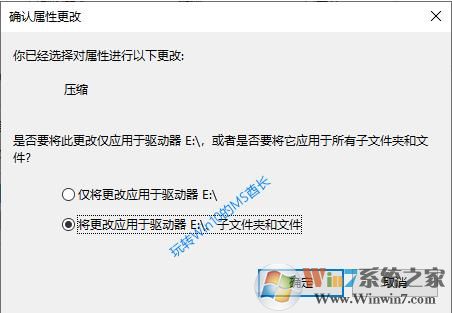
默认选中的是“将更改应用于驱动器 E:\、子文件夹和文件”,该选项可压缩 E: 磁盘分区的所有内容,并且以后再保存到该磁盘分区中的文件也会被自动压缩。
如果你仅仅想压缩E: 磁盘分区根目录下的内容,那么请选中上面的“仅将更改应用于驱动器 E:\”。
确定,这时可能会弹出“拒绝访问。需要提供管理员权限来更改这些属性。”错误对话框,点击“继续”,会显示一个漫长的“应用属性”进程来压缩当前磁盘分区内容。
压缩以后你再查看磁盘属性的已用空间,与本文图 1 压缩前比较一下,你就会发现已经显著降低了。如图:
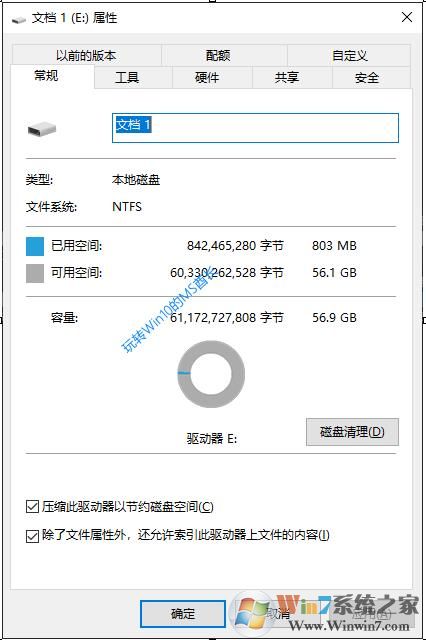
如果日后想要取消压缩,只需取消勾选“压缩此驱动器以节约磁盘空间”,确定即可。
二、Win10压缩文件夹节省空间
如果你不想压缩整个磁盘分区,只想压缩某个文件夹,那么就在该文件夹上点击右键,选择“属性”打开文件夹属性窗口,默认显示的为“常规”选项卡。如图:
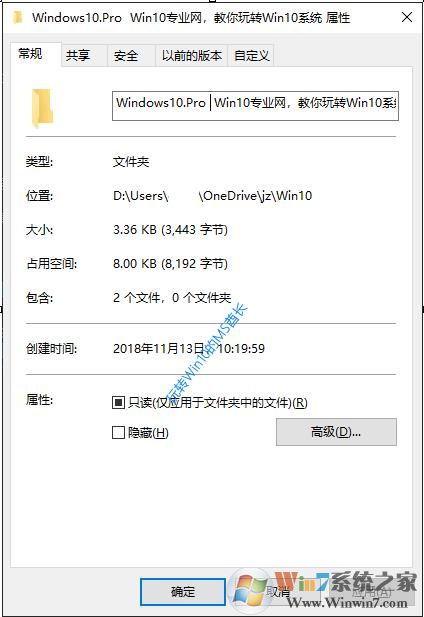
点击右下角的“高级”按钮打开“高级属性”窗口。如图:
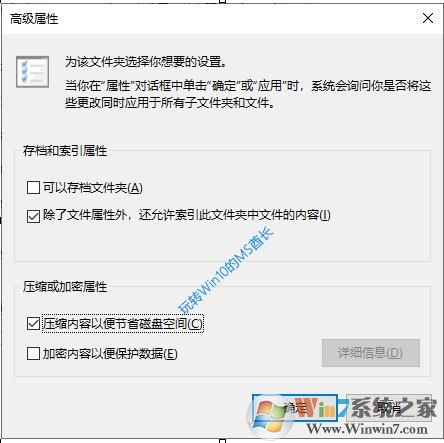
在“压缩或加密属性”下勾选“压缩内容以便节省磁盘空间”选项,确定,返回文件夹属性窗口,继续点击“确定”,这时同样会弹出“确认属性更改”对话框。如图:
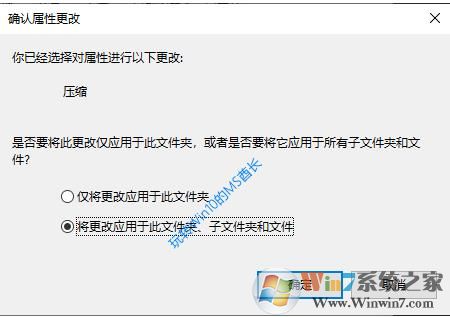
默认选中的是“将更改应用于此文件夹、子文件夹和文件”,该选项可以把该文件夹及其子文件夹里的所有内容都压缩,并且以后保存到该文件里的内容也会自动压缩。
如果你仅仅想压缩该文件夹根目录下的内容,那么请选中上面的“仅将更改应用于此文件夹”。
确定,系统即会应用属性压缩该文件夹内容。
文件夹在启用NTFS压缩以后,会在文件夹图标的右上角显示蓝色双箭头标志。如图:
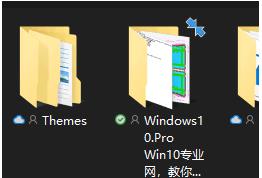
如果日后想要取消压缩该文件夹,取消勾选“压缩内容以便节省磁盘空间”,确定即可。
如果你的磁盘空间紧张,节省更多的磁盘空间,那么可以采用小编分享的NTFS压缩方法,当然Win10系统还有一个更高级的压缩方式。就是Compact压缩,有需要的朋友可以参考试试







- WPS表格日期生成方法
- 杯与酒2026-03-10 08:52:46

- WPS怎么关闭广告
- 花栀2026-03-10 08:52:46

- Charamin OMP使用教程
- 枝桠2026-03-10 08:52:45

- wps怎么删除空白页
- ぐ夏筱沐2026-03-10 08:52:45

- WPS文档的自动编号怎么取消
- 凉堇年♀2026-03-10 08:52:45

- WPS怎么合并PDF文件
- 情の殇2026-03-10 08:52:45

- WPS怎么设置加密
- 蓝玉2026-03-10 08:52:45

- Amazing Slideshow Maker怎么使用
- 思君2026-03-10 08:52:45

- GeoVid Video Avatar如何使用
- 花栀2026-03-10 08:52:45

- wps中怎么画思维导图
- 心蛊2026-03-10 08:52:45











