win10系统鼠标键盘没反怎么办?鼠标键盘没反应的处理方法
作者:花心症发布时间:
win10系统鼠标键盘没反怎么办?最近使用win10操作系统的用户反应在系统中遇到了无法正常使用键盘鼠标的故障现象,该怎么办呢?当我们在win10系统中遇到键盘鼠标都无法使用的情况的话首先可以尝试换一个键盘鼠标使用,当然无需在关机的时候进行插拔,一般来说是即插即用的,插的时候尽量连接到黑色USB插孔,蓝色的是usb3.0,需要驱动后才能使用。如果还是无效那么可按下面方法进行操作并修复。
鼠标键盘没反应的处理方法:
1、首先拔掉主板上所有的带电的线,其中包括网线、电源线、视频线。
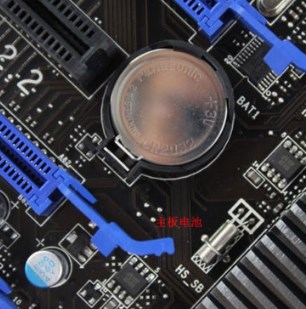
2、扣掉主板上的电池,静等1分钟后放回,有的同学经过此步后USB鼠标键盘或者圆口鼠标键盘开机后都可以使用了。
找到主板上的清除CMOS的跳线,旁边标记为“CLEAR CMOS”的,把跳线帽拔掉,用镊子或者铜线铁丝之类的短接来清除CMOS,如图:
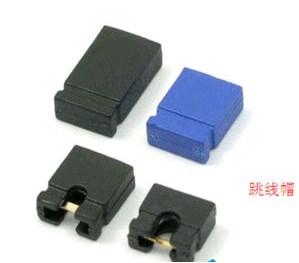
接着重新插回跳线冒,开机,是不是鼠标键盘是否电源指示灯都亮了。
主板跳线一般为3针,如果没有找到,那么可能是其它方式的跳线,那么请查看自己的主板说明书
以上就是电脑开机后键盘鼠标没反应的解决办法了,通过以上操作后,键盘鼠标就可正常工作了。可以把线拔了重新再插,实在不行,找专业人员解决
以上便是winwin7给大伙分享介绍的鼠标键盘没反应的处理方法,同样故障的用户不要错过了哦!
相关文章:
Win10蓝牙无法删除设备蓝牙鼠标无法连接怎么办?
电脑虚拟键盘怎么打开?小编教你打开和关闭虚拟键盘
鼠标键盘没反应的处理方法:
1、首先拔掉主板上所有的带电的线,其中包括网线、电源线、视频线。
2、扣掉主板上的电池,静等1分钟后放回,有的同学经过此步后USB鼠标键盘或者圆口鼠标键盘开机后都可以使用了。
找到主板上的清除CMOS的跳线,旁边标记为“CLEAR CMOS”的,把跳线帽拔掉,用镊子或者铜线铁丝之类的短接来清除CMOS,如图:
接着重新插回跳线冒,开机,是不是鼠标键盘是否电源指示灯都亮了。
主板跳线一般为3针,如果没有找到,那么可能是其它方式的跳线,那么请查看自己的主板说明书
以上就是电脑开机后键盘鼠标没反应的解决办法了,通过以上操作后,键盘鼠标就可正常工作了。可以把线拔了重新再插,实在不行,找专业人员解决
以上便是winwin7给大伙分享介绍的鼠标键盘没反应的处理方法,同样故障的用户不要错过了哦!
相关文章:
Win10蓝牙无法删除设备蓝牙鼠标无法连接怎么办?
电脑虚拟键盘怎么打开?小编教你打开和关闭虚拟键盘

复制本文链接攻略文章为3DM游戏网所有,未经允许不得转载。
软件教程更多





相关资讯更多

- WPS表格日期生成方法
- 杯与酒2026-03-10 08:52:46

- WPS怎么关闭广告
- 花栀2026-03-10 08:52:46

- Charamin OMP使用教程
- 枝桠2026-03-10 08:52:45

- wps怎么删除空白页
- ぐ夏筱沐2026-03-10 08:52:45

- WPS文档的自动编号怎么取消
- 凉堇年♀2026-03-10 08:52:45

- WPS怎么合并PDF文件
- 情の殇2026-03-10 08:52:45

- WPS怎么设置加密
- 蓝玉2026-03-10 08:52:45

- Amazing Slideshow Maker怎么使用
- 思君2026-03-10 08:52:45

- GeoVid Video Avatar如何使用
- 花栀2026-03-10 08:52:45

- wps中怎么画思维导图
- 心蛊2026-03-10 08:52:45











