Win10打不开CHM帮助文档(精简版Win10系统修复方法)
作者:鬓上发布时间:
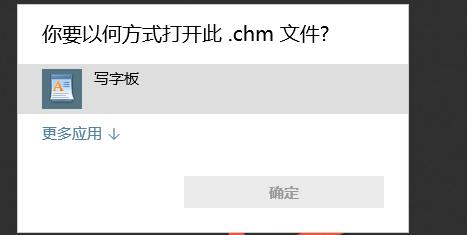
Win10系统下CHM文件是帮助文档,默认是可以打开的,而且很多用户也会去网上下载一些帮助文档帮助自己学习,但是如果你安装了一些精简过的win10系统可能就无法打开CHM文件了,如下图,双击CHM文件出现,你要以何种方式打开CHM文件的提示。
原因分析:
精简版Win10系统缺少打开帮助文档chm文件的hh.exe,hhctrl.ocx,itss.dll 等文件
解决方法:
1、下载小编准备的Win10原版提取的帮助文档相关文件:下载地址
原因分析:
精简版Win10系统缺少打开帮助文档chm文件的hh.exe,hhctrl.ocx,itss.dll 等文件
解决方法:
1、下载小编准备的Win10原版提取的帮助文档相关文件:下载地址
2、解压后按下面方式操作
将里面的hh.exe文件放置电脑 C:\Windows目录下;
将 hhctrl.ocx ,itss.dll 两个文件放置 C:\Windows\System32 目录下;
将 hh.exe , hhctrl.ocx,itss.dll 放置在 C:\Windows\SysWOW64。
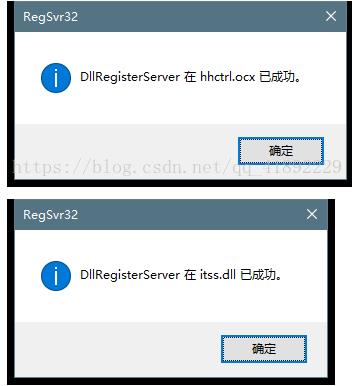
2、以管理员方式打开cmd(命令提示符),输入:regsvr32 hhctrl.ocx 和 regsvr32 itss.dll 分别回车后出现以下两个提示说明成功。
3、关联CHM文件:
右击chm文件---打开方式---选择其他应用---更多应用---在这台电脑上查找其他应用
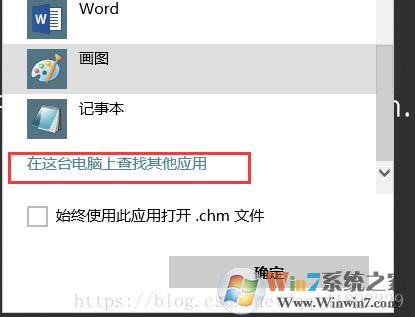
找到 C:\Windows\SysWOW64目录下的hh.exe 文件,点击打开。
4、配置完毕,试着双击.CHM文件,看是否能打开,若还是打不开进行以下操作:
Win+R打开运行,输入regedit 进入注册表,依次进入HKEY-LOCAL-MACHINE---->SOFTWARE--->Classes--->chm.file
--->shell--->open--->commend目录,将其改 "C:\Windows\SysWOW64\hh.exe" %1 即可。
通过上面的方法就可以完美修复Win10打不开chm文档的问题了。同时也修复好了Win10的帮助系统。

复制本文链接攻略文章为3DM游戏网所有,未经允许不得转载。
软件教程更多





相关资讯更多

- WPS表格日期生成方法
- 杯与酒2026-03-10 08:52:46

- WPS怎么关闭广告
- 花栀2026-03-10 08:52:46

- Charamin OMP使用教程
- 枝桠2026-03-10 08:52:45

- wps怎么删除空白页
- ぐ夏筱沐2026-03-10 08:52:45

- WPS文档的自动编号怎么取消
- 凉堇年♀2026-03-10 08:52:45

- WPS怎么合并PDF文件
- 情の殇2026-03-10 08:52:45

- WPS怎么设置加密
- 蓝玉2026-03-10 08:52:45

- Amazing Slideshow Maker怎么使用
- 思君2026-03-10 08:52:45

- GeoVid Video Avatar如何使用
- 花栀2026-03-10 08:52:45

- wps中怎么画思维导图
- 心蛊2026-03-10 08:52:45











