如何在开始菜单显示最近使用的程序,开始菜单不显示常用程序怎么办?
作者:沉苍发布时间:
win系统开始菜单是一个非常经典的功能,win8在消除菜单功能后经不住广大用户的需求在接下来推出win10中又将开始菜单找回并加强了其功能,其中有一个非常方便大家使用的就是常用程序的显示,此功能会把我们经常使用的程序显示在开始菜单的左侧以方便用户使用,最近有用户发现了自己的菜单没有这个功能了,那么我们该如何找回这个功能呢?
具体操作步骤如下:
具体操作步骤如下:
1、在桌面上任务栏空白处单击右键,左键选择“属性”;

2、在“任务栏和「开始」菜单属性”界面切换到“「开始」菜单”是选卡;
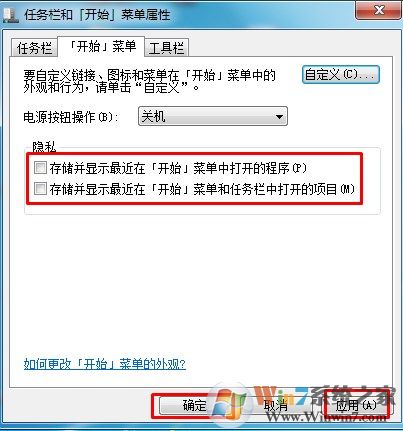
3、将下方隐私下面的“存储并显示最近在“并存储显示最近在「开始」菜单中打开的程序“和”储存并显示最近在“「开始」菜单中和任务栏中打开的项目“两个选项勾选,点击应用并确定;
以上就是找回开始菜单常用程序的方法,希望对大家有帮助

复制本文链接攻略文章为3DM游戏网所有,未经允许不得转载。
软件教程更多





相关资讯更多

- WPS表格日期生成方法
- 杯与酒2026-03-10 08:52:46

- WPS怎么关闭广告
- 花栀2026-03-10 08:52:46

- Charamin OMP使用教程
- 枝桠2026-03-10 08:52:45

- wps怎么删除空白页
- ぐ夏筱沐2026-03-10 08:52:45

- WPS文档的自动编号怎么取消
- 凉堇年♀2026-03-10 08:52:45

- WPS怎么合并PDF文件
- 情の殇2026-03-10 08:52:45

- WPS怎么设置加密
- 蓝玉2026-03-10 08:52:45

- Amazing Slideshow Maker怎么使用
- 思君2026-03-10 08:52:45

- GeoVid Video Avatar如何使用
- 花栀2026-03-10 08:52:45

- wps中怎么画思维导图
- 心蛊2026-03-10 08:52:45











