win10自带游戏怎么删?教你删除win10自带游戏教程
作者:情殇发布时间:
win10自带游戏怎么删?windows 10系统中自带了很多程序。为了节约磁盘中系统磁盘的可用空间,我们可以将win10系统自带的游戏给删除,当然也有用户表示喜欢简单清洁干净的win10操作系统,不要有那么多自己不用的东西,在本篇文章中winwin7小编将给大家分享介绍一下删除win10自带游戏教程,如有需要可以起随小编往下进行设置!
删除win10自带游戏教程:
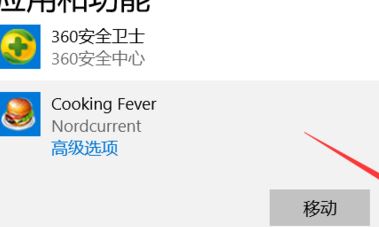
1:在开始菜单单击鼠标右键,选择【应用和程序功能】,打开之后可以点击程序观看那些没有卸载掉的程序---点击卸载,如图:
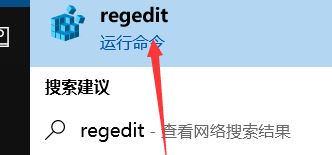
2:卸载完成之后重启发现如果还是会默认安装双的话打开我们的运行---注册表。
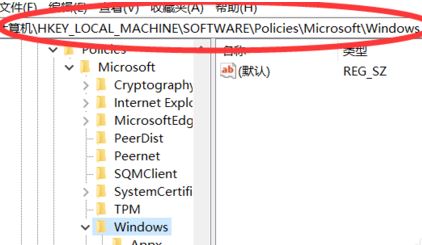
3:打开注册表之后依次根据下图找到我们相应的键值。
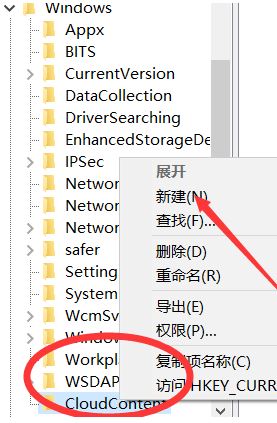
4:找到这个键值之后在windows下新建一个CloudContent的子项。
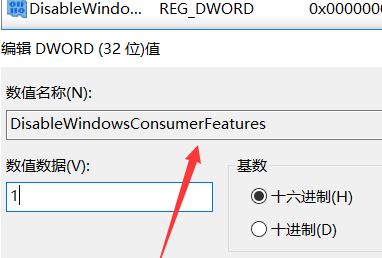
5:建立完成之后在右侧边新建一个名字为DisableWindowsConsumerFeatures的 DWORD(32位 或者64位的值。根据自己系统来)。
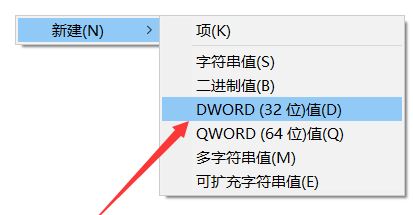
6:建立完成之后我们直接点击把它的属性值0改为1 保存,重启我们的电脑即可。
以上便是win10系统自带游戏删除方法,遇到无法删除自带游戏的用户的救星!
相关文章:
Win10系统怎么删除我的手机应用关闭YourPhone进程
Win10系统怎么删除用户?Win10删除账户操作图解
删除win10自带游戏教程:
1:在开始菜单单击鼠标右键,选择【应用和程序功能】,打开之后可以点击程序观看那些没有卸载掉的程序---点击卸载,如图:
2:卸载完成之后重启发现如果还是会默认安装双的话打开我们的运行---注册表。
3:打开注册表之后依次根据下图找到我们相应的键值。
4:找到这个键值之后在windows下新建一个CloudContent的子项。
5:建立完成之后在右侧边新建一个名字为DisableWindowsConsumerFeatures的 DWORD(32位 或者64位的值。根据自己系统来)。
6:建立完成之后我们直接点击把它的属性值0改为1 保存,重启我们的电脑即可。
以上便是win10系统自带游戏删除方法,遇到无法删除自带游戏的用户的救星!
相关文章:
Win10系统怎么删除我的手机应用关闭YourPhone进程
Win10系统怎么删除用户?Win10删除账户操作图解

复制本文链接攻略文章为3DM游戏网所有,未经允许不得转载。
软件教程更多
相关资讯更多