win10系统outlook邮件发送两次的完美解决方法
作者:悦缘发布时间:
近期使用win10系统的用户反应win10内置的 “邮件” 应用登陆126邮箱,每次发送邮件都会在发送栏中显示连续发送了两次。登陆126邮箱网页版,查看已发送邮件,同样显示已发送两次。但是在接受方邮箱中,却确实只有接收到一次的现象,这是怎么回事呢?
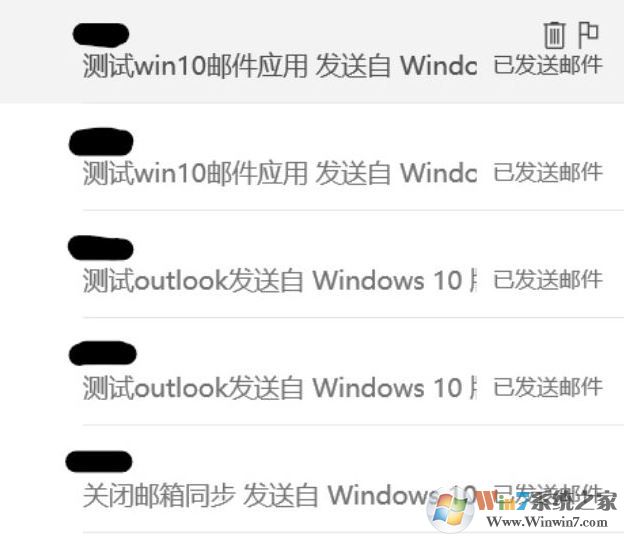
出现这样的问题一般是因为该邮箱的设置存在问题导致的故障,针对这样的问题大家可以按下面的设置方法进行操作设置即可解决!
win10系统outlook邮件发送两次的完美解决方法:
1、打开Outlook 2013软件,单击“文件”按钮;
2、在文件的上下文菜单页面,单击“选项”,弹出设置对话框;
3、在选项对话框下,选择“邮件”面板,滑动到“保存邮件”选项区域,勾选掉“‘已发送邮件’文件夹中保留邮件副本”的选项,设置完毕后点击确定;
4、这样就设置好了,可以避免发一封,已发邮件箱有两封相同邮件的问题了。
针对win10自带邮箱每次显示发送两封邮件的问题就给大家介绍到这里!
出现这样的问题一般是因为该邮箱的设置存在问题导致的故障,针对这样的问题大家可以按下面的设置方法进行操作设置即可解决!
win10系统outlook邮件发送两次的完美解决方法:
1、打开Outlook 2013软件,单击“文件”按钮;
2、在文件的上下文菜单页面,单击“选项”,弹出设置对话框;
3、在选项对话框下,选择“邮件”面板,滑动到“保存邮件”选项区域,勾选掉“‘已发送邮件’文件夹中保留邮件副本”的选项,设置完毕后点击确定;
4、这样就设置好了,可以避免发一封,已发邮件箱有两封相同邮件的问题了。
针对win10自带邮箱每次显示发送两封邮件的问题就给大家介绍到这里!

复制本文链接攻略文章为3DM游戏网所有,未经允许不得转载。
软件教程更多
相关资讯更多