win10蓝牙适配器驱动怎么安装?蓝牙驱动安装方法图解
作者:灭队发布时间:
win10蓝牙适配器驱动怎么安装?在win10系统计算机中如果有蓝牙设备的话该如何进行安装驱动呢?任何设备如果没有安装驱动的话都无法正常使用,蓝牙如此。在本文中winwin7小编给大家分享介绍下关于蓝牙驱动如何安装的操作方法。
蓝牙驱动安装方法图解:
本文以暗影II Pro笔记本Windows 10 64位系统为例介绍安装蓝牙驱动的方法:
1、从官方网站中下载最新的蓝牙驱动;
注:具体下载驱动的方法,可以参考《如何在惠普官网查找驱动程序》。
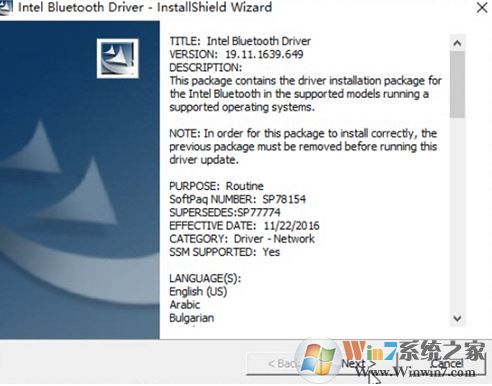
2、双击下载到指定位置的蓝牙驱动(SP78154)开始安装;
注:根据机器的不同,驱动SP号会有不同。

3、点击【Next】,就是下一步,如图:
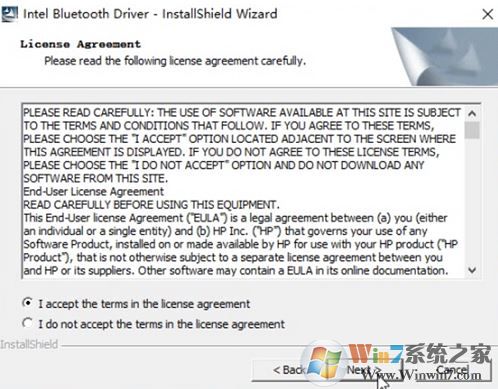
4、选择【I accept the terms in the license agreement】然后点击【Next】;
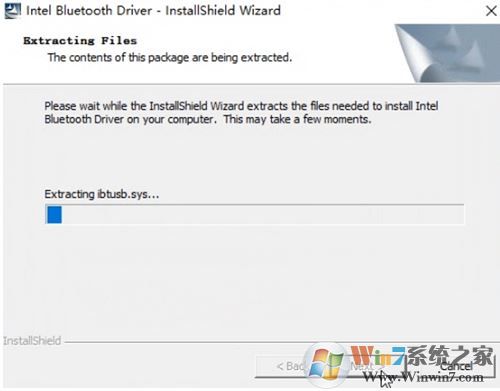
5、驱动开始解压安装,如图:
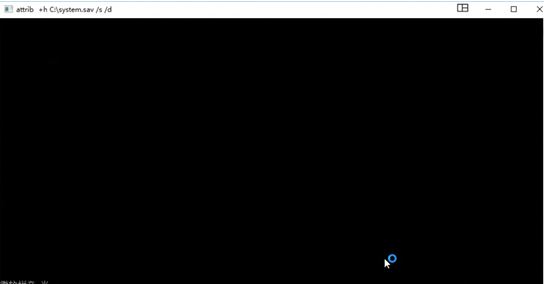
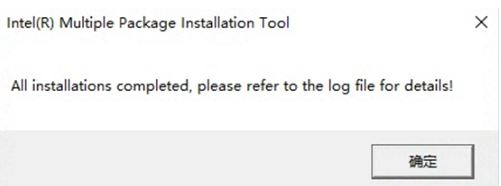
6、安装后提示All installations completed,此时点击【确定】即完成蓝牙驱动的安装,如图:
以上便是winwin7小编给大家分享的关于win10系统蓝牙驱动安装方法的详细操作方法!
相关文章:
win10蓝牙鼠标老是丢失怎么办?win10蓝牙鼠标经常失灵的解决方法
win10系统蓝牙设备搜不到该怎么办?win10无法搜到蓝牙设备的解决方法
蓝牙驱动安装方法图解:
本文以暗影II Pro笔记本Windows 10 64位系统为例介绍安装蓝牙驱动的方法:
1、从官方网站中下载最新的蓝牙驱动;
注:具体下载驱动的方法,可以参考《如何在惠普官网查找驱动程序》。
2、双击下载到指定位置的蓝牙驱动(SP78154)开始安装;
注:根据机器的不同,驱动SP号会有不同。
3、点击【Next】,就是下一步,如图:
4、选择【I accept the terms in the license agreement】然后点击【Next】;
5、驱动开始解压安装,如图:
6、安装后提示All installations completed,此时点击【确定】即完成蓝牙驱动的安装,如图:
以上便是winwin7小编给大家分享的关于win10系统蓝牙驱动安装方法的详细操作方法!
相关文章:
win10蓝牙鼠标老是丢失怎么办?win10蓝牙鼠标经常失灵的解决方法
win10系统蓝牙设备搜不到该怎么办?win10无法搜到蓝牙设备的解决方法

复制本文链接攻略文章为3DM游戏网所有,未经允许不得转载。


软件教程更多





相关资讯更多

- WPS表格日期生成方法
- 杯与酒2026-03-10 08:52:46

- WPS怎么关闭广告
- 花栀2026-03-10 08:52:46

- Charamin OMP使用教程
- 枝桠2026-03-10 08:52:45

- wps怎么删除空白页
- ぐ夏筱沐2026-03-10 08:52:45

- WPS文档的自动编号怎么取消
- 凉堇年♀2026-03-10 08:52:45

- WPS怎么合并PDF文件
- 情の殇2026-03-10 08:52:45

- WPS怎么设置加密
- 蓝玉2026-03-10 08:52:45

- Amazing Slideshow Maker怎么使用
- 思君2026-03-10 08:52:45

- GeoVid Video Avatar如何使用
- 花栀2026-03-10 08:52:45

- wps中怎么画思维导图
- 心蛊2026-03-10 08:52:45











