win10正在搜索注册表怎么办?一直正在搜索注册表的解决方法
作者:冰魄发布时间:
win10正在搜索注册表怎么办?当我们打开注册表准备编辑注册表的时候发现里面一直显示“正在搜索注册表”的提示,该如何解决呢?针对这样的现象一般是由于系统中文件缺失,注册表权限问题2个原因引起的,针对这样的故障大家可以尝试本文中winwin7介绍的2个方法来进行修复,当然无法修复的话建议大家参考《制作u盘系统安装盘(Win7、XP、Win10U盘安装盘集合) 》重装系统
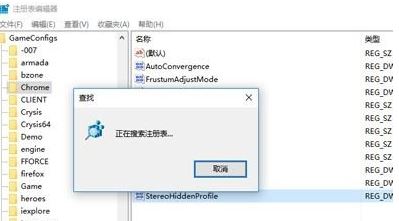
解决方法:
第一步、点开开始菜单,找到并点开Windows系统文件夹,然后对着命令提示符单击鼠标右键,鼠标指向菜单中的“更多”,然后点击次级菜单中的“以管理员分身份运行”
温馨提示:如果弹出用户账户控制对话框,点击“是”即可
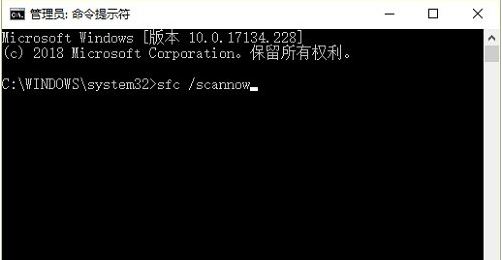
第二步、在管理员:命令提示符窗口输入sfc /scannow后,按回车键确认执行,修复系统
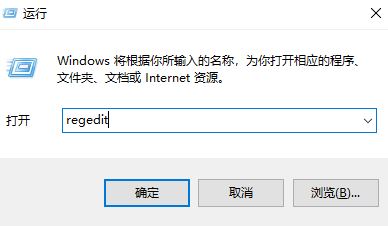
第三步、按下WIn+R组合键打开运行命令输入regedit后,按回车键,如图:
温馨提示:如果弹出用户账户控制对话框,点击“是”即可
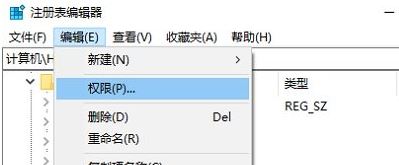
第四步、打开注册表后,在选取相关问题键值的情况下,单击“编辑”,点击选择下拉菜单中的“权限”;
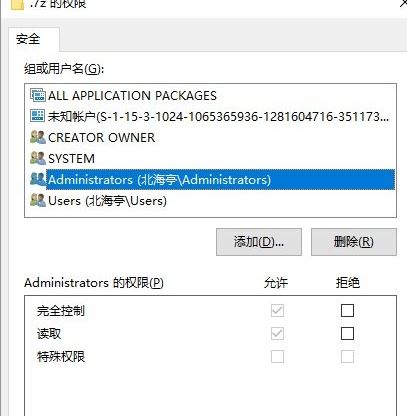
第五步、在相关问题键值的权限对话框,查看当前账户下面是否是完全控制;
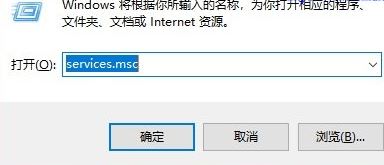
第六步、按下WIn+R组合键打开运行命令输入services.msc后,按回车键
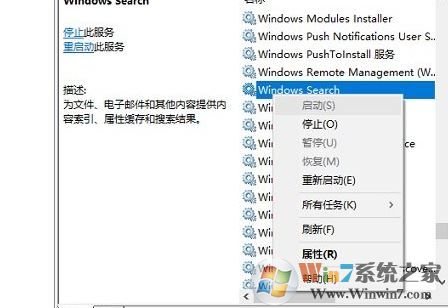
第七步、在服务列表窗口右侧,找到名称为Windows search服务项目,对其单击鼠标右键,点击菜单中的“启动”。重启一下相关服务,设置为开机自启动。
以上便是winwin7给大家分享的关于win10系统中注册表正在搜索的解决方法!
解决方法:
第一步、点开开始菜单,找到并点开Windows系统文件夹,然后对着命令提示符单击鼠标右键,鼠标指向菜单中的“更多”,然后点击次级菜单中的“以管理员分身份运行”
温馨提示:如果弹出用户账户控制对话框,点击“是”即可
第二步、在管理员:命令提示符窗口输入sfc /scannow后,按回车键确认执行,修复系统
第三步、按下WIn+R组合键打开运行命令输入regedit后,按回车键,如图:
温馨提示:如果弹出用户账户控制对话框,点击“是”即可
第四步、打开注册表后,在选取相关问题键值的情况下,单击“编辑”,点击选择下拉菜单中的“权限”;
第五步、在相关问题键值的权限对话框,查看当前账户下面是否是完全控制;
第六步、按下WIn+R组合键打开运行命令输入services.msc后,按回车键
第七步、在服务列表窗口右侧,找到名称为Windows search服务项目,对其单击鼠标右键,点击菜单中的“启动”。重启一下相关服务,设置为开机自启动。
以上便是winwin7给大家分享的关于win10系统中注册表正在搜索的解决方法!

复制本文链接攻略文章为3DM游戏网所有,未经允许不得转载。
软件教程更多
相关资讯更多