Win10右键没有新建文件夹修复方法
作者:初遇发布时间:
Win10系统中的文件夹功能可以帮助用户对文件进行分类存放,新建一个文件夹也很简单,右键—新建—文件夹就可以了,但是有Win10用户反馈右键没有新建文件夹的选项,那么要怎么修复呢?小编这就把找回新建文件夹的方法分享给大家。
新建文件夹恢复步骤:
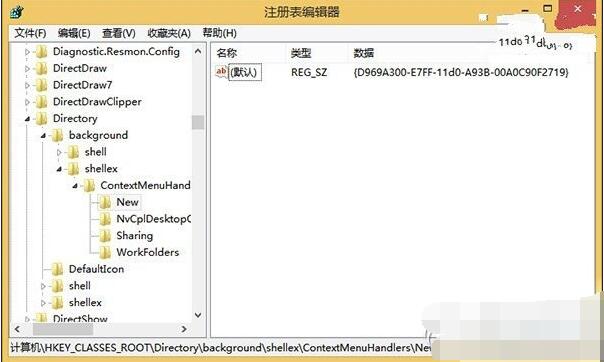
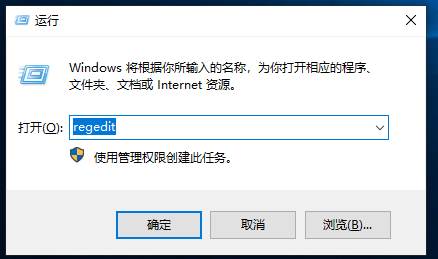
1、按键盘上的Win键+R打开运行,输入“regedit”,启动注册表编辑器;
Win10新建文件夹恢复方法二:
1、单击选择“开始”→“运行”命令,在“运行”对话框的“打开”栏中输入“下面的命令”,然后单击“确定
reg add "HKEY_CLASSES_ROOT\Directory\Background\shellex\ContextMenuHandlers\New" /ve /d "{D969A300-E7FF-11d0-A93B-00A0C90F2719}" /t REG_SZ /f
还有一个方法:
1. 开始>附件>记事本
2. 把以下内容复制到 记事本 中:
Windows Registry Editor Version 5.00
[HKEY_CLASSES_ROOT\Directory\Background\shellex\ContextMenuHandlers\New]
@="{D969A300-E7FF-11d0-A93B-00A0C90F2719}"
3. 点 文件>保存
4. 关键步骤:保存的文件名请复制“you.reg”
5. 然后双击该保存后的文件,会弹出提示,点击确定,即可恢复。
通过上面的注册表修复之后,刷新一下你就会发现Win10新建文件夹回来了。
新建文件夹恢复步骤:
1、按键盘上的Win键+R打开运行,输入“regedit”,启动注册表编辑器;
2、展开“HKEY_CLASSES_ROOTDirectoryBackgroundshellexContextMenuHandlersNew”键值;
3、确认右边的“默认”项后边的“值”为{D969A300-E7FF-11d0-A93B-00A0C90F2719},如果不是,就修改为此值;
Win10新建文件夹恢复方法二:
1、单击选择“开始”→“运行”命令,在“运行”对话框的“打开”栏中输入“下面的命令”,然后单击“确定
reg add "HKEY_CLASSES_ROOT\Directory\Background\shellex\ContextMenuHandlers\New" /ve /d "{D969A300-E7FF-11d0-A93B-00A0C90F2719}" /t REG_SZ /f
还有一个方法:
1. 开始>附件>记事本
2. 把以下内容复制到 记事本 中:
Windows Registry Editor Version 5.00
[HKEY_CLASSES_ROOT\Directory\Background\shellex\ContextMenuHandlers\New]
@="{D969A300-E7FF-11d0-A93B-00A0C90F2719}"
3. 点 文件>保存
4. 关键步骤:保存的文件名请复制“you.reg”
5. 然后双击该保存后的文件,会弹出提示,点击确定,即可恢复。
通过上面的注册表修复之后,刷新一下你就会发现Win10新建文件夹回来了。

复制本文链接攻略文章为3DM游戏网所有,未经允许不得转载。
软件教程更多
相关资讯更多