win10不显示登录界面无法进入操作系统该怎么办?
近期使用win10系统的用户反应无法进到输入账户密码的界面,安全模式可进入的现象,在开机界面就是不显示登录界面导致无法登录到win10操作系统中,如下图所示:
出现这样的现象是由于系统严重故障导致的,我们可以通过重置或重装系统前,建议您对重要的文件进行备份的方式来解决。
win10不显示登录界面无法进入操作系统的解决方法:
一、下载U盘启动工具制作U盘启动盘(微PE U盘启动盘制作方法(图解))
二、下载一款windows操作系统:联想笔记本&台机Win7 64位旗舰版(新机型自带USB3.0)
重装系统Win10最好用的Win10 64位专业版[重装优化版]V2018
三、将下载好的win系统进行解压,将里面的GHO文件复制到U盘启动工具盘中;
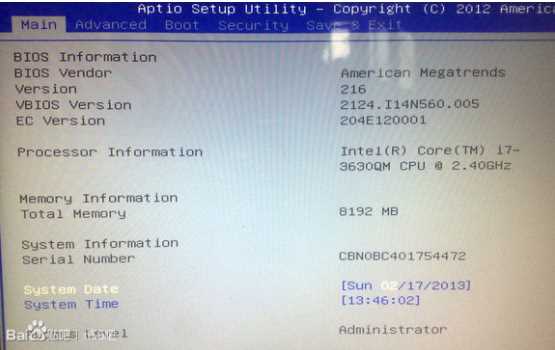
四、开机F1进入BIOS,选择“restart”-“OS Optimized Defaults”设置为“Disabled”: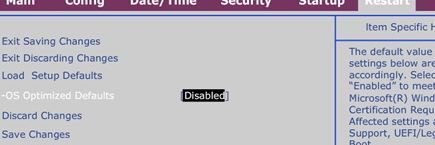
五、按“F9”加载默认设置
六、按“F10”保存退出。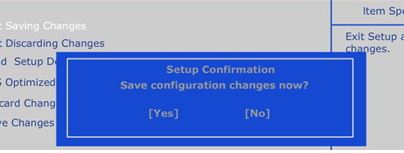
七、查看Startup选项,就可以看到硬盘引导模式选项!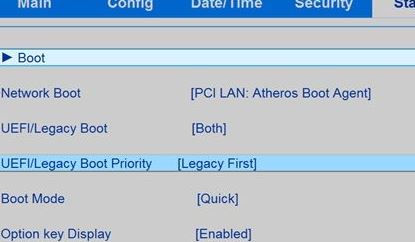
八、将U盘启动盘连接到主机上,设置为Legacy BIOS兼容模式后使用普通的U盘启动盘进行启动(U盘启动快捷键大全)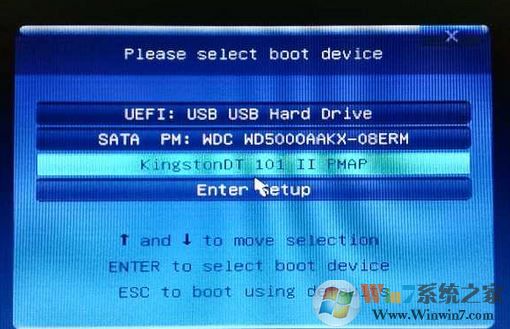
九、进入PE后我们打开计算机,然后将其他磁盘中的数据进行备份备份好之后再按下面步骤将磁盘转换分区格式再重装系统;
十、打开桌面上的Diskgenius分区工具(DG分区工具),点击“硬盘”——“删除所有分区”,删除前确保资料已经转移,删除后,点击【保存更改】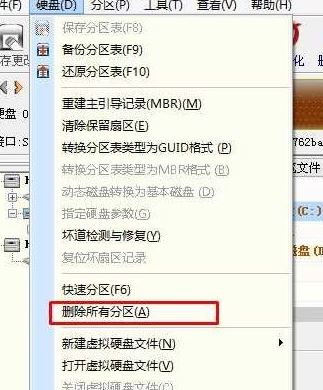
十一、删除分区后,装换硬盘分区表类型 为 MBR 格式,同样还是从“硬盘”——“转换分区表类型为MBR格式”,然后保存更改,如图: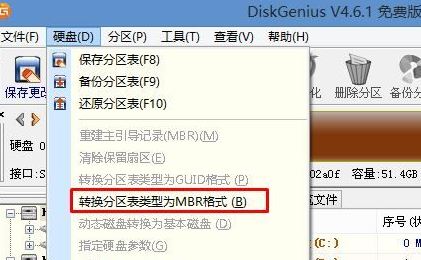
十二、磁盘格式转换完成后,执行快速分区,分区大小几磁盘个数自己选择,确保分区表类型为MbR ,及勾选了重建主引导记录MBR,按下确定后开始分区(如果是固态硬盘或者是东芝的硬盘要进行4K对齐一下),如图: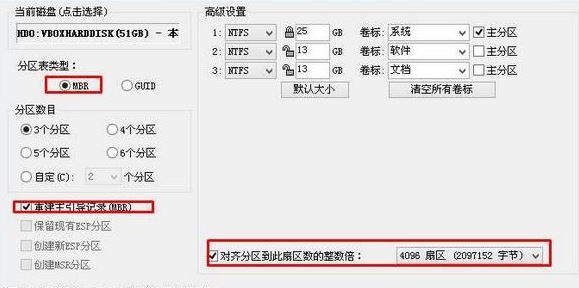
分区完成后运行桌面的"一键装机还原"工具,然后选择win7或者win10系统镜像文件,以c盘为系统盘,把win7/win10系统安装在c盘中,点击确定耐心等待释放GHO安装程序,在此界面下不要去动电脑以及U盘,一面中途失败,等到滚动条走到100的时候会提示我们重启电脑 拔掉U盘 让他自动安装好操作系统就可以了!







- WPS表格日期生成方法
- 杯与酒2026-03-10 08:52:46

- WPS怎么关闭广告
- 花栀2026-03-10 08:52:46

- Charamin OMP使用教程
- 枝桠2026-03-10 08:52:45

- wps怎么删除空白页
- ぐ夏筱沐2026-03-10 08:52:45

- WPS文档的自动编号怎么取消
- 凉堇年♀2026-03-10 08:52:45

- WPS怎么合并PDF文件
- 情の殇2026-03-10 08:52:45

- WPS怎么设置加密
- 蓝玉2026-03-10 08:52:45

- Amazing Slideshow Maker怎么使用
- 思君2026-03-10 08:52:45

- GeoVid Video Avatar如何使用
- 花栀2026-03-10 08:52:45

- wps中怎么画思维导图
- 心蛊2026-03-10 08:52:45











