Win7共享文件夹怎么设置?Win7文件夹共享设置无需密码详细教程
作者:薇糖发布时间:
Win7共享文件夹可以让多台电脑共同访问一个文件夹,很方便了文件操作,特别是在内网环境中,共享文件、文件夹的作用是很大的,那么Win7共享文件夹怎么设置呢?下面一起来看看Win7共享文件夹的设置方法。
Win7共享文件夹设置分为几个步骤
1、打开GUEST权限方便别的计算机访问(无密码访问先决条件)
2、设置共享文件夹;
一、开启GUEST帐户:
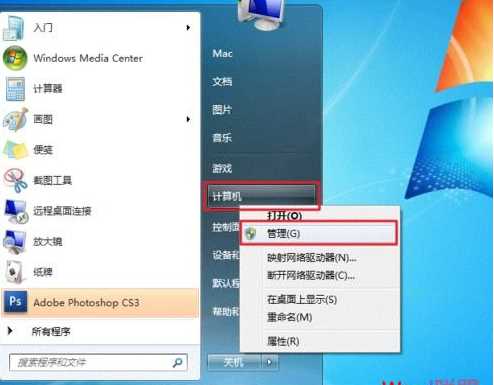
1、点击【开始】按钮,在【计算机】上右键,选择【管理】,如下图所示:
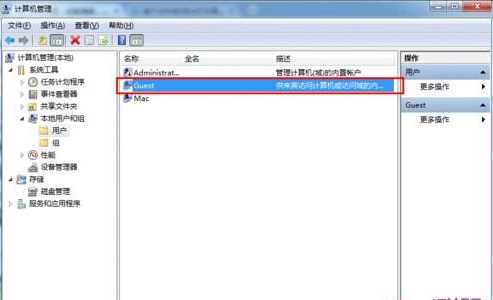
2、在弹出的【计算机管理】窗口中找到【Guest】用户;
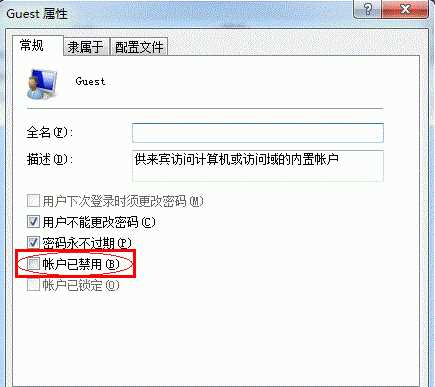
3、双击【Guest】,打开【Guest属性】窗口,确保【账户已禁用】选项没有被勾选;
二、设置文件夹共享: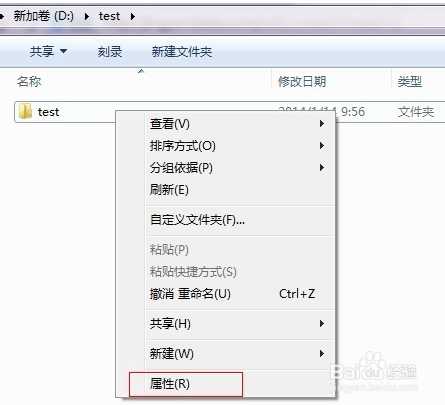
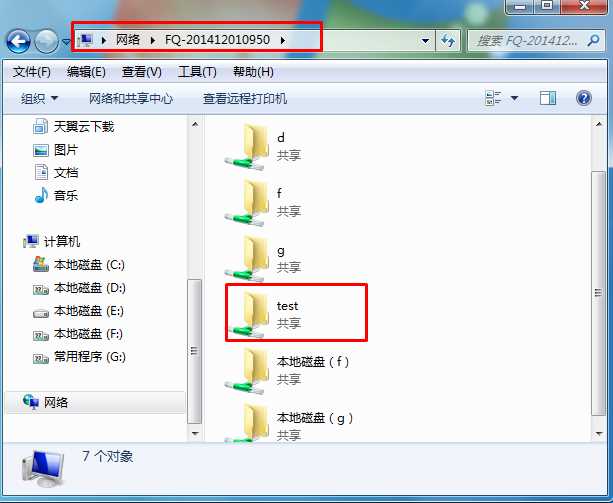
PS:如果出现开启网络发现的提示,我们需要开启。
Win7共享文件夹设置分为几个步骤
1、打开GUEST权限方便别的计算机访问(无密码访问先决条件)
2、设置共享文件夹;
一、开启GUEST帐户:
1、点击【开始】按钮,在【计算机】上右键,选择【管理】,如下图所示:
2、在弹出的【计算机管理】窗口中找到【Guest】用户;
3、双击【Guest】,打开【Guest属性】窗口,确保【账户已禁用】选项没有被勾选;
二、设置文件夹共享:
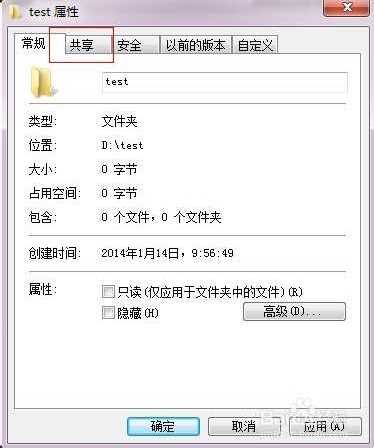
1、找到你要共享的文件夹,右键 选择 “属性”。
2、然后选择“共享”选项卡。
3、点击下面的“高级共享”按钮。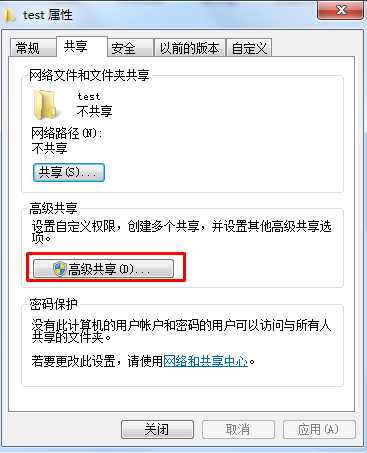
4、接下来勾选“共享此文件夹”选项,并确定,回到共享页面再确定;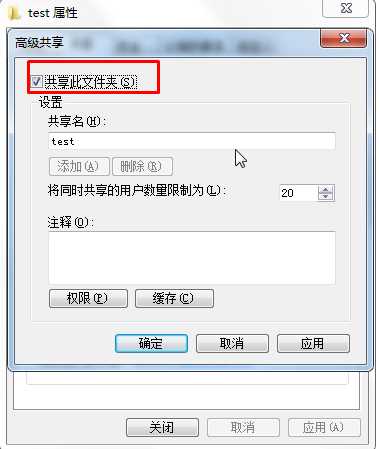
PS:如果出现开启网络发现的提示,我们需要开启。

复制本文链接攻略文章为3DM游戏网所有,未经允许不得转载。
软件教程更多
相关资讯更多