win7如何设置dns?win7设置dns地址教程
作者:别认怂发布时间:
在Win7系统中进行上网的时候DNS服务器地址是很有用的,可以把网络域名解析为IP地址,这样用户就不用记住IP地址,而只记住域名就可以了,默认情况下win7中DNS服务器地址是自动获取的(当地运营商提供),那么有时我们需要改DNS服务器地址,win7如何设置dns?
win7设置dns地址教程:
1、首先点击Win7桌面的“网络”进入网络设置里面,如下图:

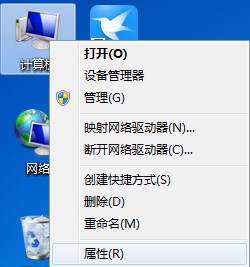
点击Win7桌面“网络”图标,或者右键点击,然后选择属性可直接到第三步;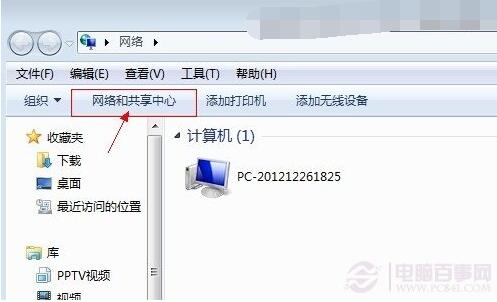
进入Win7网络和共享中心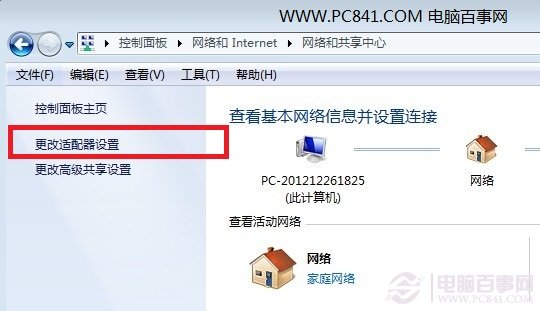
更改适配器设置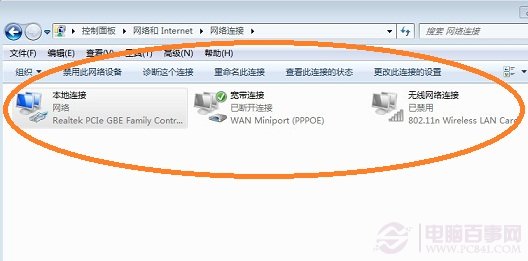
5、看到本地连接后右键点击选择属性,如果你使用的是无线网卡,那么要选择无线连接来设置;
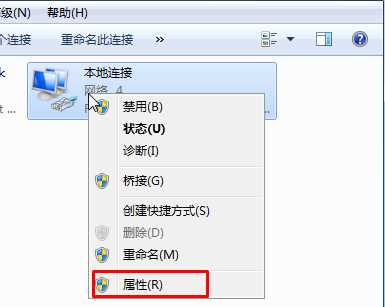
6、这时我们可以打开本地连接属性界面,双击 internet 协议版本4 (TCP/IPv4)进行设置,打开后,我们选择 使用下面的DNS服务器地址,然后输入准备好的DNS地址 确定保存就可以了!
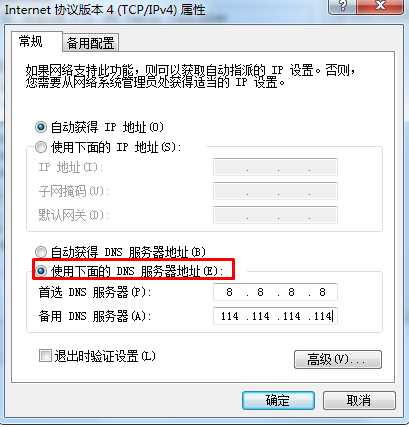
PS:目前通用的DNS地址:
114.114.114.114
8.8.8.8
180.76.76.76
还有更多,可以从网络上搜索。
win7设置dns地址教程:
1、首先点击Win7桌面的“网络”进入网络设置里面,如下图:
点击Win7桌面“网络”图标,或者右键点击,然后选择属性可直接到第三步;
2、然后点击顶部的“网络和共享中心”如下图:
进入Win7网络和共享中心
3、进入网络和共享中心之后,我们再点击左侧的“更改适配器设置”,如下图:
更改适配器设置
4、点击“更改适配器”设置即可找到本地连接了,如下图:
5、看到本地连接后右键点击选择属性,如果你使用的是无线网卡,那么要选择无线连接来设置;
6、这时我们可以打开本地连接属性界面,双击 internet 协议版本4 (TCP/IPv4)进行设置,打开后,我们选择 使用下面的DNS服务器地址,然后输入准备好的DNS地址 确定保存就可以了!
PS:目前通用的DNS地址:
114.114.114.114
8.8.8.8
180.76.76.76
还有更多,可以从网络上搜索。

复制本文链接攻略文章为3DM游戏网所有,未经允许不得转载。
软件教程更多
相关资讯更多