win10怎么清除无线网络?教你在win10清除电脑无线网络的方法
作者:留井发布时间:
win10怎么清除无线网络?当我们在win10系统的笔记本电脑中使用无线连接wifi后在电脑中就会自动保存当前wifi的账号密码,当我们连接了多个wifi信号后,电脑中会保存很多wifi的账号密码,这样一来就会遇到很多麻烦是,比如周围有多个wifi,连接的wifi不是自己想使用的,或者wifi修改密码了,导致怎么连都连不上各种问题都会遇到,针对这样的现象我们可以清楚电脑无线网络,重新连接输入密码,享受干净简单!
win10清除电脑无线网络的方法:
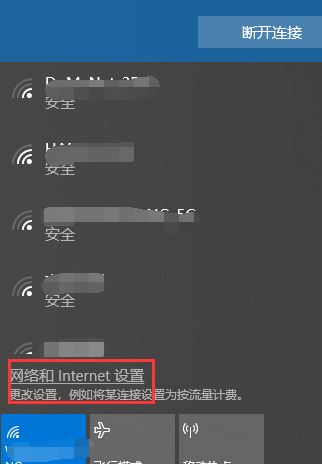
1、登录系统并点击屏幕右下角的wifi图标,如图: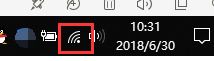 2、点击wifi图标后会显示出可连接的wifi名称和当前已连接的状态,我们点击下方的“网络和Internet连接”,如图:
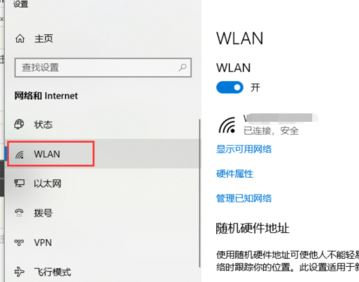
 3、进入设置页面后,我们看到网络和Inernet选项下有很多功能选项,我们点击“WLAN”前方有wifi标志这个选项,如图:
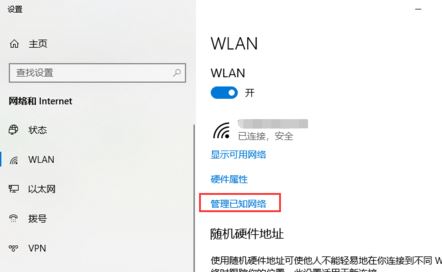
 4、在WLAN选项下有三个常用的功能选项这里我们选择“管理已知网络”并打开,如图:
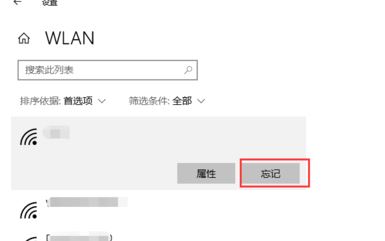
 5、进入WLAN页面后我们可以看到下方有很多连接过的wifi名称,但是没有看到删除选项呢,我们点击要删除的wifi名称就会显示出“属性”和“忘记”,我们点击“忘记”即可删除,如图:
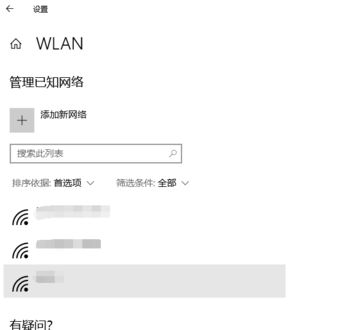
 6、我们看一下效果,这里我们只留下www.winwin7.com常用的3个其它的就在也不会显示了,如图:
以上便是winwin7小编给大家介绍的在win10清除电脑无线网络的方法。
win10清除电脑无线网络的方法:
1、登录系统并点击屏幕右下角的wifi图标,如图:
2、点击wifi图标后会显示出可连接的wifi名称和当前已连接的状态,我们点击下方的“网络和Internet连接”,如图:3、进入设置页面后,我们看到网络和Inernet选项下有很多功能选项,我们点击“WLAN”前方有wifi标志这个选项,如图:4、在WLAN选项下有三个常用的功能选项这里我们选择“管理已知网络”并打开,如图:5、进入WLAN页面后我们可以看到下方有很多连接过的wifi名称,但是没有看到删除选项呢,我们点击要删除的wifi名称就会显示出“属性”和“忘记”,我们点击“忘记”即可删除,如图:6、我们看一下效果,这里我们只留下www.winwin7.com常用的3个其它的就在也不会显示了,如图:以上便是winwin7小编给大家介绍的在win10清除电脑无线网络的方法。

复制本文链接攻略文章为3DM游戏网所有,未经允许不得转载。
软件教程更多
相关资讯更多