win10键盘单键反应迟钝怎么办?win10键盘打字反应迟钝的优化方法
作者:别认怂发布时间:
win10键盘单键反应迟钝怎么办?在win10系统中按下键盘后电脑中实际操作却慢半拍的现象,该怎么解决呢?出现win10系统打字慢半拍的现象首先我们可以先排除是否是第三方应用的问题,比如第三方输入法,我们可以使用系统自带的微软输入法,或者英文键盘输入一下查看是否正常,如果是的话那么卸载输入法下载最新版或者换一个品牌输入法使用,若不是输入法的原因则可按下面方法进行操作。
win10键盘打字反应迟钝的优化方法:
1、任务栏上点击鼠标右键,菜单里面打开任务管理器(ctrl+shift+esc也可以打开);
2.、将一些非常占用CPU,内存的程序,并且现在不需要运行的进行结束任务,这样可以缓解当前电脑的速度。
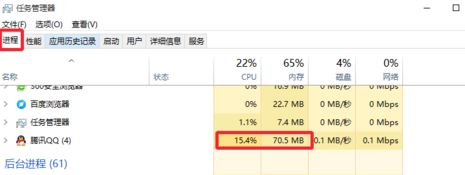
通过将多余的进程关闭的方法结束查看系统资源使用率下将之后是否正常输入,若问题依旧继续往下看。
3、按下win+s打开搜索界面,输入:控制面板 搜索并打开;
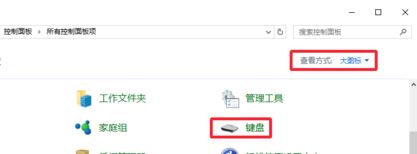
4、控制面板中查看方式大图标查看,然后这里面找到键盘选项打开进入,如截图:
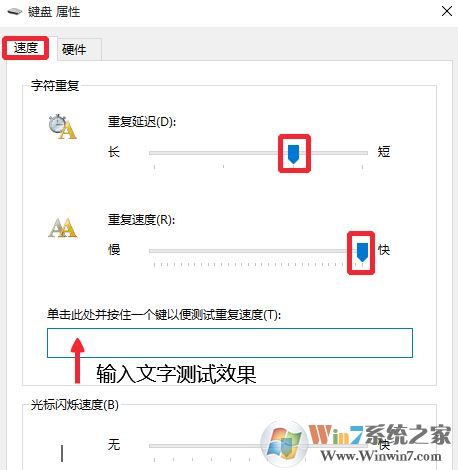
5、键盘属性窗口中,我们这里速度里面调节这里,这里可以测试速度。按照图片提示,要根据自己需要设置合适的速度,调节完成就点击确定保存即可!
最后一招,更新键盘驱动:
1、按下win+x打开菜单,点击设备管理器;
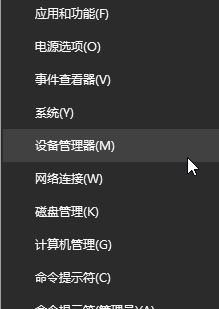
2、在设备管理器中展开“键盘”,在下面键盘选项中单击右键,选择【更新驱动程序】;
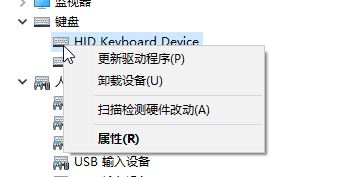
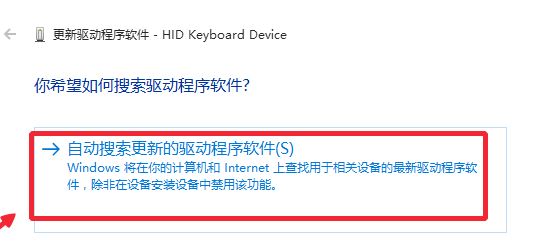
3、接着点击【自动搜索更新的驱动程序软件】将键盘驱动更新到最新即可!
如果还是不行那么小编劝你换一个键盘试试,一些价格过低劣质键盘也是导致键盘输入延迟高的原因之一哦!
以上便是winwin7小编2018年8月15日15:05:49分享的键盘延迟高的解决方法!
win10键盘打字反应迟钝的优化方法:
1、任务栏上点击鼠标右键,菜单里面打开任务管理器(ctrl+shift+esc也可以打开);
2.、将一些非常占用CPU,内存的程序,并且现在不需要运行的进行结束任务,这样可以缓解当前电脑的速度。
通过将多余的进程关闭的方法结束查看系统资源使用率下将之后是否正常输入,若问题依旧继续往下看。
3、按下win+s打开搜索界面,输入:控制面板 搜索并打开;
4、控制面板中查看方式大图标查看,然后这里面找到键盘选项打开进入,如截图:
5、键盘属性窗口中,我们这里速度里面调节这里,这里可以测试速度。按照图片提示,要根据自己需要设置合适的速度,调节完成就点击确定保存即可!
最后一招,更新键盘驱动:
1、按下win+x打开菜单,点击设备管理器;
2、在设备管理器中展开“键盘”,在下面键盘选项中单击右键,选择【更新驱动程序】;
3、接着点击【自动搜索更新的驱动程序软件】将键盘驱动更新到最新即可!
如果还是不行那么小编劝你换一个键盘试试,一些价格过低劣质键盘也是导致键盘输入延迟高的原因之一哦!
以上便是winwin7小编2018年8月15日15:05:49分享的键盘延迟高的解决方法!

复制本文链接攻略文章为3DM游戏网所有,未经允许不得转载。
软件教程更多





相关资讯更多

- WPS表格日期生成方法
- 杯与酒2026-03-10 08:52:46

- WPS怎么关闭广告
- 花栀2026-03-10 08:52:46

- Charamin OMP使用教程
- 枝桠2026-03-10 08:52:45

- wps怎么删除空白页
- ぐ夏筱沐2026-03-10 08:52:45

- WPS文档的自动编号怎么取消
- 凉堇年♀2026-03-10 08:52:45

- WPS怎么合并PDF文件
- 情の殇2026-03-10 08:52:45

- WPS怎么设置加密
- 蓝玉2026-03-10 08:52:45

- Amazing Slideshow Maker怎么使用
- 思君2026-03-10 08:52:45

- GeoVid Video Avatar如何使用
- 花栀2026-03-10 08:52:45

- wps中怎么画思维导图
- 心蛊2026-03-10 08:52:45











