win10下怎么新建账户?win10 1803 新建用户账户的操作方法
作者:杯与酒发布时间:
win10下怎么新建账户?关于win10如何新建用户账户的问题之前小编已经给大家分享过了,但是由于win10系统在不断的更新,且每次更新后在设置界面都有发生重大的变化,导致以前的win10 新建账户的方法失效,在本文中winwin7小编将给大家分享下win10目前最新正式版1803新建用户账户的方法。
win10 1803 新建用户账户的操作方法 步骤:
1、首先Win10从左下角的开始菜单进入「设置」,然后进入「账户」设置,如图:
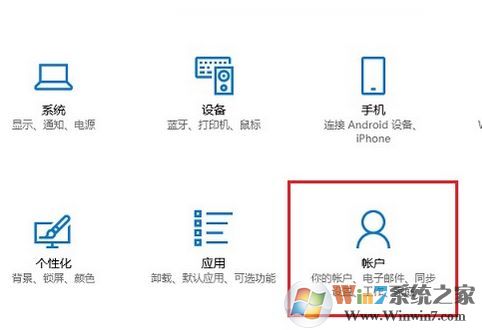
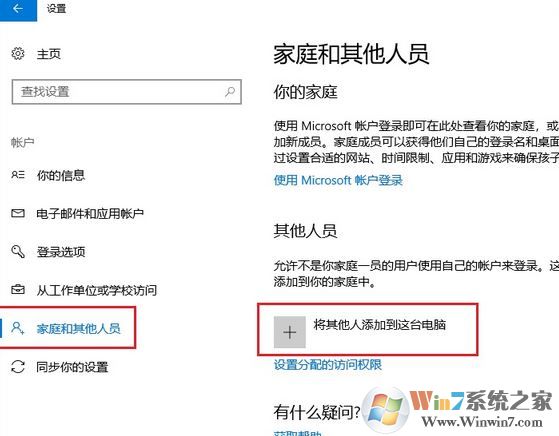
2、打开账户后接着在Win10账户设置中,先点击左侧的「家庭和其他成员」,然后在右侧再点击「将其他人添加到这台电脑」,如图:
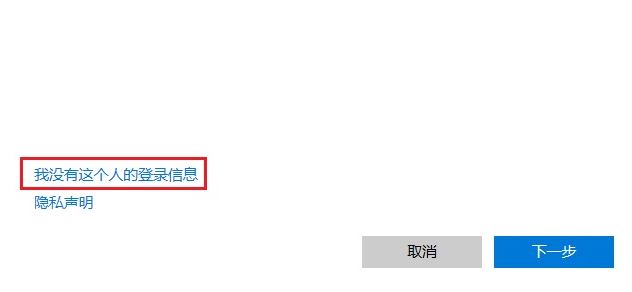
3、在Microsoft账户设置界面,点击下方的「我没有这个人的登录信息」,如图:
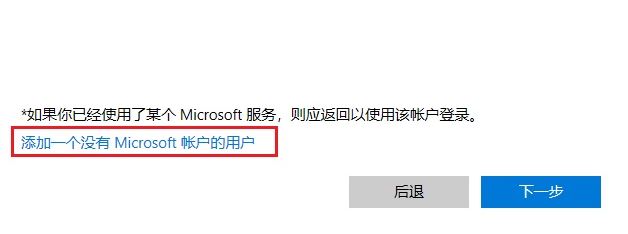
4、继续点击左下方的「添加一个没有Microsoft账户的用户」(也就是新建本地用户),如图:
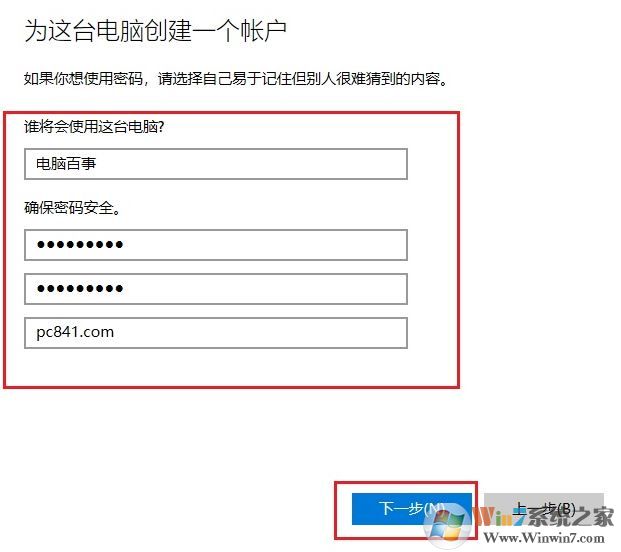
5、最后我们就可以为电脑创建一个Win10本地账户了,在下面填写上本地账户名称和密码,密码提示,然后点击“下一步”,如图:
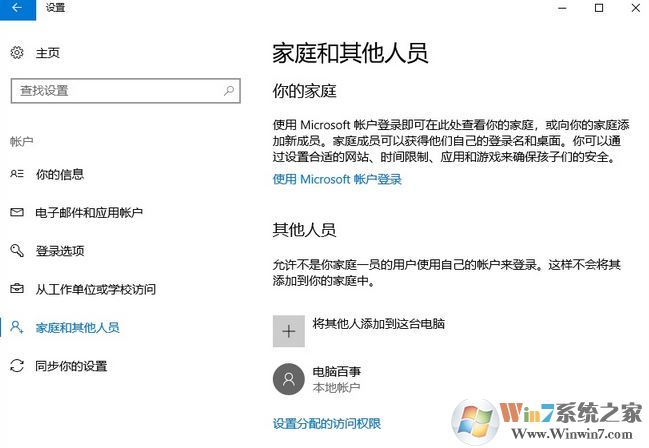
6、点击下一步之后,就可以成功创建一个“本地账户”!
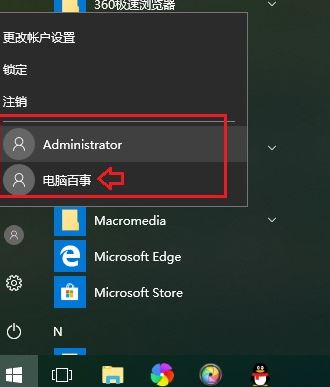
那么我们该如何切换新账户呢?方法和之前的老版本win10是一样的:打开Win10左下角的开始菜单,然后点击“头像图标”,之后就可以切换账户使用了!
今天winwin7小编给大家了关于win10 最新正式版1803 版本新建账户的方法,若在下个版本更新后发生变化小编将第一时间给大家分享新方法!
win10 1803 新建用户账户的操作方法 步骤:
1、首先Win10从左下角的开始菜单进入「设置」,然后进入「账户」设置,如图:
2、打开账户后接着在Win10账户设置中,先点击左侧的「家庭和其他成员」,然后在右侧再点击「将其他人添加到这台电脑」,如图:
3、在Microsoft账户设置界面,点击下方的「我没有这个人的登录信息」,如图:
4、继续点击左下方的「添加一个没有Microsoft账户的用户」(也就是新建本地用户),如图:
5、最后我们就可以为电脑创建一个Win10本地账户了,在下面填写上本地账户名称和密码,密码提示,然后点击“下一步”,如图:
6、点击下一步之后,就可以成功创建一个“本地账户”!
那么我们该如何切换新账户呢?方法和之前的老版本win10是一样的:打开Win10左下角的开始菜单,然后点击“头像图标”,之后就可以切换账户使用了!
今天winwin7小编给大家了关于win10 最新正式版1803 版本新建账户的方法,若在下个版本更新后发生变化小编将第一时间给大家分享新方法!

复制本文链接攻略文章为3DM游戏网所有,未经允许不得转载。
软件教程更多
相关资讯更多