Win10怎么设置不同的窗口用不同的输入法?
作者:终止符发布时间: 在Win10系统中,通常我们会打开很多任务,有的朋友习惯不同的
窗口使用不同的
输入法,那么要如何设置呢?下面小编就教大家如何在Win10设置不同的窗口用不同的输入法。
具体步骤如下:1、点击左下角开始菜单——设置;

2、然后我们进入时间和语言选项;

3、在区域和语言下,点击高级键盘设置选项;
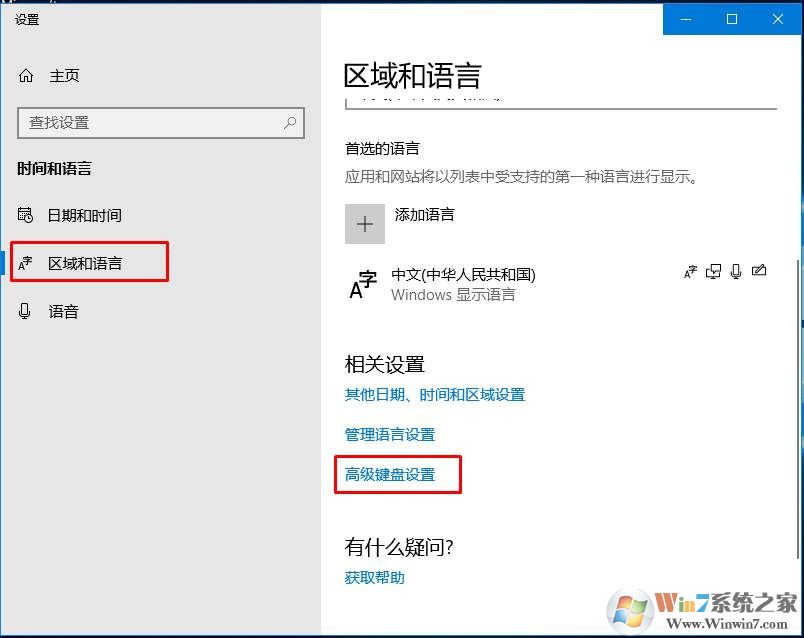
4、勾选允许我为每个应用窗口使用不同的输入法选项

勾选后,我们在切换输入法的时候就不会影响别的窗口,而是每个窗口都可以使用独立的输入法了。
复制本文链接攻略文章为3DM游戏网所有,未经允许不得转载。