如何关闭win10自动更新?win10 1803通过屏蔽服务器关闭更新的方法
作者:迷糊发布时间:
如何关闭win10自动更新?之前小编给大家分享了多个针对关闭win10系统自动更新的方法,但是随着win10系统的不断更新,在新版本中用老办法又无法关闭它的自动更新了。针对这一问题,小编在本文中将给大家分享下win10 1803最新关闭自动更新的操作方法!

win10 1803通过屏蔽服务器关闭更新的方法:
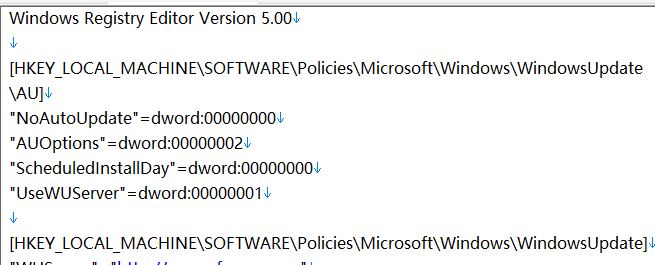
1、开始吧,在桌面新建个文本文档,把下面这段代码复制进去。 Windows Registry Editor Version 5.00 [HKEY_LOCAL_MACHINE\SOFTWARE\Policies\Microsoft\Windows\WindowsUpdate\AU] "NoAutoUpdate"=dword:00000000 "AUOptions"=dword:00000002 "ScheduledInstallDay"=dword:00000000 "UseWUServer"=dword:00000001 [HKEY_LOCAL_MACHINE\SOFTWARE\Policies\Microsoft\Windows\WindowsUpdate] "WUServer"="http://www.winwin7.com" "WUStatusServer"="http://www.winwin7.com" [HKEY_LOCAL_MACHINE\SOFTWARE\Microsoft\Windows\CurrentVersion\WindowsUpdate] "SusClientId"=-
想要恢复Windows正常更新,也非常简单,按照上面的方法制作个新的注册表导入项,把代码化成下面这段就行。 Windows Registry Editor Version 5.00 [-HKEY_LOCAL_MACHINE\SOFTWARE\Policies\Microsoft\Windows\WindowsUpdate] 或者Win+R组合键后输入regedit进入注册表编辑器,定位到 HKEY_LOCAL_MACHINE\SOFTWARE\Policies\Microsoft\Windows 把下面WindowsUpdate的子项直接删除即可。 担心折腾注册表有风险的小伙伴,也可以考虑使用Dism++这款软件系统优化下的一个功能,修改系统底层文件让更新功能失效。
以上便是winwin7小编给大家介绍的通过屏蔽更新服务器关闭win10自动更新的详细操作方法!
win10 1803通过屏蔽服务器关闭更新的方法:
1、开始吧,在桌面新建个文本文档,把下面这段代码复制进去。 Windows Registry Editor Version 5.00 [HKEY_LOCAL_MACHINE\SOFTWARE\Policies\Microsoft\Windows\WindowsUpdate\AU] "NoAutoUpdate"=dword:00000000 "AUOptions"=dword:00000002 "ScheduledInstallDay"=dword:00000000 "UseWUServer"=dword:00000001 [HKEY_LOCAL_MACHINE\SOFTWARE\Policies\Microsoft\Windows\WindowsUpdate] "WUServer"="http://www.winwin7.com" "WUStatusServer"="http://www.winwin7.com" [HKEY_LOCAL_MACHINE\SOFTWARE\Microsoft\Windows\CurrentVersion\WindowsUpdate] "SusClientId"=-
想要恢复Windows正常更新,也非常简单,按照上面的方法制作个新的注册表导入项,把代码化成下面这段就行。 Windows Registry Editor Version 5.00 [-HKEY_LOCAL_MACHINE\SOFTWARE\Policies\Microsoft\Windows\WindowsUpdate] 或者Win+R组合键后输入regedit进入注册表编辑器,定位到 HKEY_LOCAL_MACHINE\SOFTWARE\Policies\Microsoft\Windows 把下面WindowsUpdate的子项直接删除即可。 担心折腾注册表有风险的小伙伴,也可以考虑使用Dism++这款软件系统优化下的一个功能,修改系统底层文件让更新功能失效。
以上便是winwin7小编给大家介绍的通过屏蔽更新服务器关闭win10自动更新的详细操作方法!

复制本文链接攻略文章为3DM游戏网所有,未经允许不得转载。

软件教程更多
相关资讯更多