Win10性能优化:添加【卓越性能】电源管理计划教程
作者:心偿~发布时间:
相信很多使用电脑的用户都知道,电源计划会影响计算机的性能发挥,对于使用大型软件、大型游戏的朋友可能会需要更高性能的计算机体验,因此很多用户都会将电源计划设置为“高性能”,其实还有一种电源计划可以提高你的计算机性能,本文就分享了Win10性能优化:添加【卓越性能】电源管理计划教程。
推荐:装机优品GHOST WIN10 64位正式版(永久激活)ISO镜像V2018
小知识:
“卓越性能”电源计划是内置于Windows 10 Pro for Workstations工作站系统中的,可以充分发挥高配置机型的性能,而Win10专业版、家庭版也可以通过下面方法添加。
操作步骤如下:
推荐:装机优品GHOST WIN10 64位正式版(永久激活)ISO镜像V2018
小知识:
“卓越性能”电源计划是内置于Windows 10 Pro for Workstations工作站系统中的,可以充分发挥高配置机型的性能,而Win10专业版、家庭版也可以通过下面方法添加。
操作步骤如下:
1、首先下载pow格式的“卓越性能”电源计划文件。下载地址:百度网盘
2、然后打开命令提示符(管理员),输入并回车运行以下命令:
powercfg -import E:\Temp\UltimatePlan\UltimatePlan.pow
注:需要将红色部分修改为你实际的pow文件路径
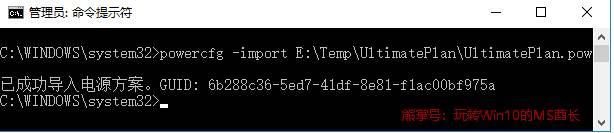
如显示“已成功导入电源方案”和电源方案的GUID,则说明电源计划导入成功。
3、最后打开“控制面板\硬件和声音\电源选项”,显示附加计划,即可看到刚刚添加的“卓越性能”电源计划了。如图:

选中该计划,即可让你的Win10专业版,甚至家庭版也能用上“卓越性能”电源计划,不管是CPU还是显卡等性能都可以提升一个档次,让电脑速度更快!

复制本文链接攻略文章为3DM游戏网所有,未经允许不得转载。

软件教程更多





相关资讯更多

- WPS表格日期生成方法
- 杯与酒2026-03-10 08:52:46

- WPS怎么关闭广告
- 花栀2026-03-10 08:52:46

- Charamin OMP使用教程
- 枝桠2026-03-10 08:52:45

- wps怎么删除空白页
- ぐ夏筱沐2026-03-10 08:52:45

- WPS文档的自动编号怎么取消
- 凉堇年♀2026-03-10 08:52:45

- WPS怎么合并PDF文件
- 情の殇2026-03-10 08:52:45

- WPS怎么设置加密
- 蓝玉2026-03-10 08:52:45

- Amazing Slideshow Maker怎么使用
- 思君2026-03-10 08:52:45

- GeoVid Video Avatar如何使用
- 花栀2026-03-10 08:52:45

- wps中怎么画思维导图
- 心蛊2026-03-10 08:52:45











