Win10颜色校准|Win10屏幕颜色校准方法步骤
作者:ぐ夏筱沐发布时间:
颜色校准可能并不是人人都会去调,不过呢,有时对于设计师来说,颜色非常重要,校准颜色后屏幕显示的颜色更为精准,那么Win10颜色校准要如何操作呢?下面随Win10系统之家小编学习一下相关知识吧。
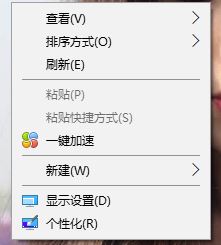
1、在桌面单击鼠标右键,选择【显示设置】;
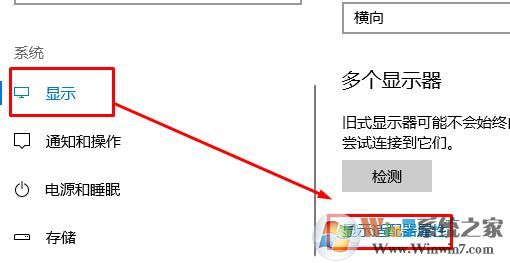
2.、在打开的显示设置界面右侧点击【显示适配器属性】按钮,如图:
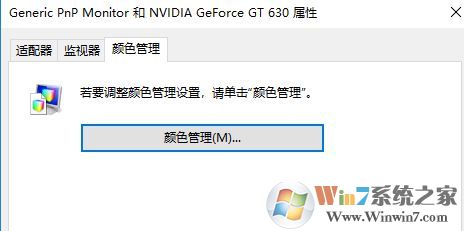
3、在弹出的属性界面切换到【颜色管理】,然后在下面点击【颜色管理】按钮;
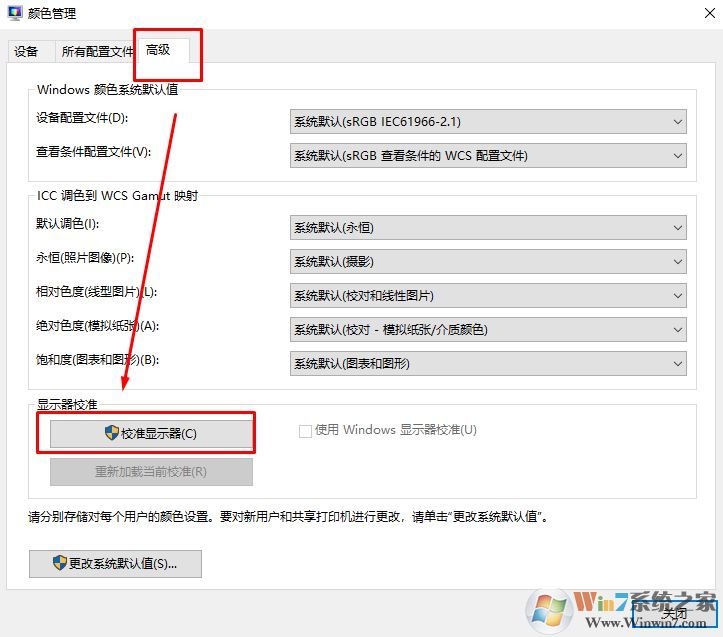
4、切换到【高级】选卡,然后在下面显示器校准下点击【校准显示器】;
颜色校准可以解决一些显示器偏向一种颜色的问题,让颜色更正。
1、在桌面单击鼠标右键,选择【显示设置】;
2.、在打开的显示设置界面右侧点击【显示适配器属性】按钮,如图:
3、在弹出的属性界面切换到【颜色管理】,然后在下面点击【颜色管理】按钮;
4、切换到【高级】选卡,然后在下面显示器校准下点击【校准显示器】;
颜色校准可以解决一些显示器偏向一种颜色的问题,让颜色更正。

复制本文链接攻略文章为3DM游戏网所有,未经允许不得转载。

软件教程更多
相关资讯更多