小编教你win10音量调节器变成和win7一样竖向的设置方法
作者:桑稚发布时间:
在win10系统中,大大小小的地方都发生了变化,从最直观的系统界面到系统控制面板集成到windows 设置 。今天小编给大家分享的是将win10系统中音量调节器 改变成原来和win7系统中一样竖向显示的设置方法,有兴趣的用户一起随小编往下看吧!
win10修改音量调节器的方法:
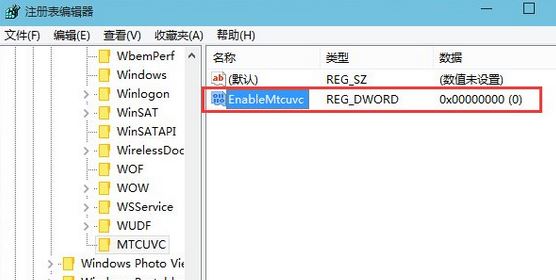
1、登录到系统桌面,使用组合快捷键Win键+R键打开运行窗口,在打开的运行窗口中输入:regedit 命令后按下回车确认,打开注册表编辑器;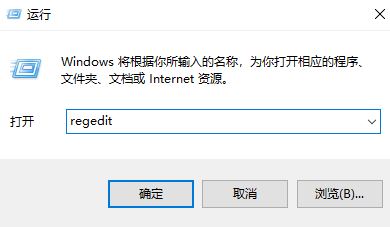 2、在打开的注册表编辑器窗口中,依次展开:HKEY_LOCAL_MACHINE\Software\Microsoft\Windows NT\CurrentVersion\MTCUVC项,然后在MTCUVC项右侧界面中找到“EnableMtcUvc”键(如果没有找到MTCUVC项的用户,可以自己右键CurrentVersion项然后点击新建一个MTCUVC项,接着再新建一个EnableMtcUvc键即可)。
 3、双击打开EnableMtcUvc键,然后在弹出的编辑EnableMtcUvc键值窗口中,将其数值数据修改为“0”点击确定完成操作并且重启电脑即可。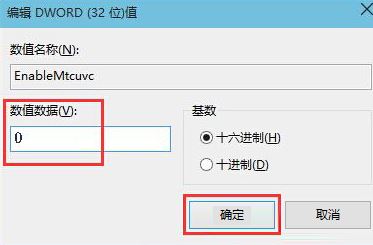
以上便是winwin7小编给啊底价分享的关于win10系统中调节音量调节器类型的修改方法!
win10修改音量调节器的方法:
1、登录到系统桌面,使用组合快捷键Win键+R键打开运行窗口,在打开的运行窗口中输入:regedit 命令后按下回车确认,打开注册表编辑器;
2、在打开的注册表编辑器窗口中,依次展开:HKEY_LOCAL_MACHINE\Software\Microsoft\Windows NT\CurrentVersion\MTCUVC项,然后在MTCUVC项右侧界面中找到“EnableMtcUvc”键(如果没有找到MTCUVC项的用户,可以自己右键CurrentVersion项然后点击新建一个MTCUVC项,接着再新建一个EnableMtcUvc键即可)。3、双击打开EnableMtcUvc键,然后在弹出的编辑EnableMtcUvc键值窗口中,将其数值数据修改为“0”点击确定完成操作并且重启电脑即可。以上便是winwin7小编给啊底价分享的关于win10系统中调节音量调节器类型的修改方法!

复制本文链接攻略文章为3DM游戏网所有,未经允许不得转载。
软件教程更多
相关资讯更多