Win10固态硬盘检测pciide-bad的解决方法(亲测)
作者:陌流兮发布时间:
最近把电脑升级到了Win10系统,不过感觉速度不够理想,就把硬盘换成了固态,不过在使用 AS SSD Benchmark工具检测固态硬盘状态时出现 “pciide-bad”的提示,如下图:
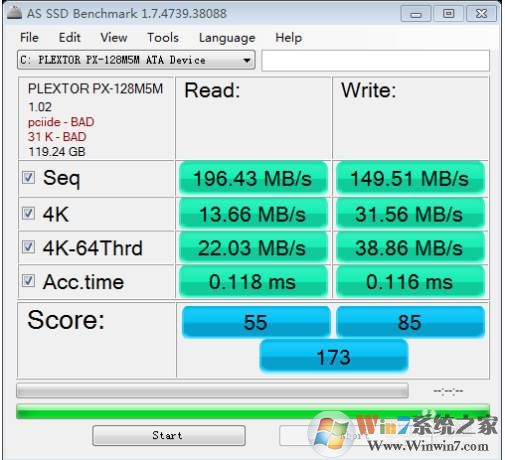
如果不知道怎么解决,就看看小编提供的Win10固态硬盘检测pciide-bad的解决方法:
问题诊断:之所以提示pciide-BAD是因为你没有在BIOS里设置硬盘访问模式为AHCI
如果不知道怎么解决,就看看小编提供的Win10固态硬盘检测pciide-bad的解决方法:
问题诊断:之所以提示pciide-BAD是因为你没有在BIOS里设置硬盘访问模式为AHCI
解决办法:进入BIOS里设置硬盘访问模式为AHCI
步骤一:先改注册表:
1、按下WIN+R,然后输入regedit 回车;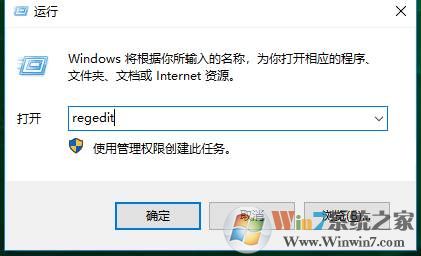
2、网上说得改下bios里面的sata配置,将硬盘访问模式ahci,网友给出改bios之前先改注册表里面的HKEY_LOCAL_MACHINE System CurrentControlSet Services Msahci 改为0,结果找了半天没有Msahci;
后来继续查找,发现win10系统需要将 HKEY_LOCAL_MACHINE System CurrentControlSet Services storschi 里面的startoverride 文件夹删除才可以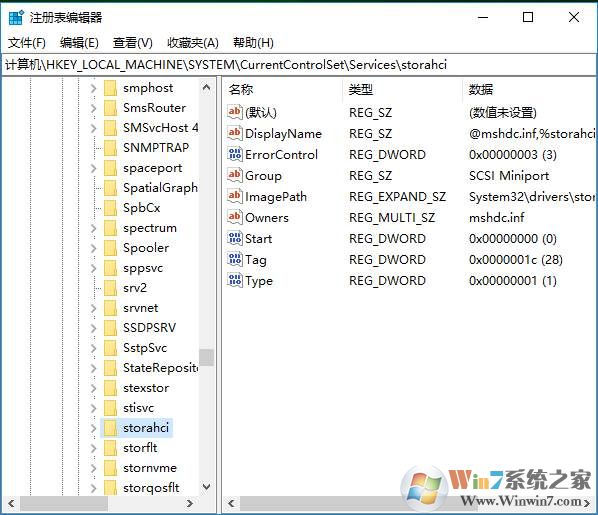
第二步:改BIOS硬盘模式为AHCI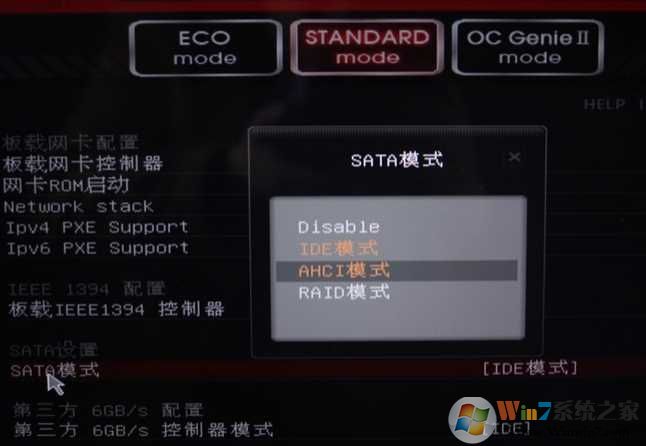
不同的BIOS界面会有不同 SATA模式大家找找就能找到了。
主要操作步骤是先改注册表,然后再更改bios里面的硬盘访问模式,否则强行更改要么蓝屏启动不了。要么能启动但是老是硬盘驱动器错误。按照后来的办法更改后启动无异常。

复制本文链接攻略文章为3DM游戏网所有,未经允许不得转载。

软件教程更多
相关资讯更多