网络延迟高是什么原因?win10系统网络延迟高的解决方法
作者:南鸢发布时间:
网络延迟高是什么原因?当我们在玩游戏的时候,点击了一个技能或者吃了个药水,点击之后个了半天才有反应,这就是可怕的网络延迟。定义:在传输介质中传输所用的时间,即从报文开始进入网络到它开始离开网络之间的时间。单位:毫秒(MS),1秒=1000毫秒。我们可以通过命令提示符中执行ping进行检测,检测的数值分为以下几类:
1~30ms:极快,几乎察觉不出有延迟,玩任何游戏速度都特别顺畅 31~50ms:良好,可以正常游戏,没有明显的延迟情况 51~100ms:普通,对抗类游戏能感觉出明显延迟,稍有停顿 >100ms:差,无法正常游戏,有卡顿,丢包并掉线现象
ping命令使用方法:按下win+R打开运行,键入:CMD 按下回车键打开命令提示符,在弹出的命令提示符中输入“Ping 服务器IP -t”或“Ping 域名 -t”,例如小编测试一款韩服游戏的ip地址可以输入:Ping 211.234.120.10 -t 就可以看到效果,如图: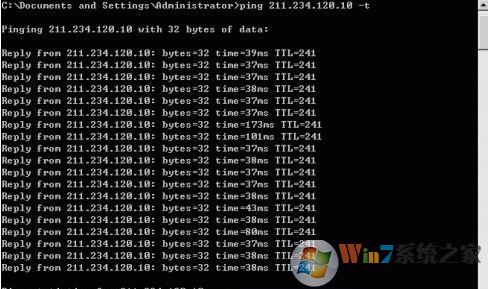
言归正传,win10系统中网络延迟高怎么办呢?我们可以按下面方法进行操作:
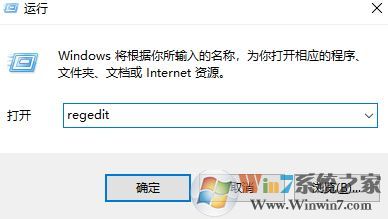
1、按下win+R 输入 regedit 点击确定打开注册表:
2、在注册表左侧依次展开:HKEY_LOCAL_MACHINE\SYSTEM\CurrentControlSet\Services\Tcpip\Parameters;
3、在右侧单击右键,选择新建 -- dword 32位 ,将其命名为:DefaultTTL ,将数值数据修改为64;
4、在注册表左侧展开:HKEY_LOCAL_MACHINE\SYSTEM\CurrentControlSet\Services\Tcpip\Parameters,在右侧单击右键选择新建 -- dword 32位 ,命名为:MaxUserPort数字改为65534 / TcpTimedWaitDelay数字改为30;
5.、展开HKEY_LOCAL_MACHINE\SOFTWARE\Policies\Microsoft\Windows\Psched (找到这个位置然后把NonBestEffortLimit数字改为0);6、展开HKEY_LOCAL_MACHINE\System\CurrentControlSet\Services\Tcpip\(找到这个位置然后右键新建KEY,命名QoS.然后在key里面新建String,命名Do not use NLA,数字改为1);7、展开HKEY_LOCAL_MACHINE\SYSTEM\CurrentControlSet\Control\Session Manager\Memory Management (找到这个位置然后把LargeSystemCache数字改为0);8、展开HKEY_LOCAL_MACHINE\SOFTWARE\Microsoft\Windows NT\CurrentVersion\Multimedia\SystemProfile (找到这个位置然后把NetworkThrottlingIndex数字改为ffffffff,没有的话自己新建DWord 32位值);
9、展开HKEY_LOCAL_MACHINE\SOFTWARE\Microsoft\Windows NT\CurrentVersion\Multimedia\SystemProfile(找到这个位置然后把SystemResponsiveness数字改为0,没有的话自己新建
10、接着在注册表中重新展开:HKEY_LOCAL_MACHINE\SYSTEM\CurrentControlSet\Services\Tcpip\ServiceProvider\ (找到这个位置然后把LocalPriority数字改为4,HostPriority数字改为 5,DnsPriority 数字改为6,NetbtPriority 数字改为7)
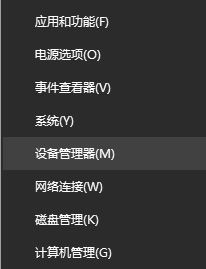
注册表修改完成后我们将网卡的省电模式关了,在开始菜单单击鼠标右键,选择【设备管理器】:
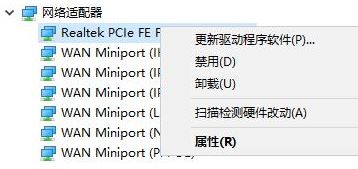
接着在设备管理器中展开 网络适配器 ,在下面的网卡上单击右键,选择 【属性】;
在属性框中切换到【高级】选卡,选中Interrupt Moderation 将值设置为 Disabled 点击Performance Options > 点选 Properties >Interrrupt Moderation Rate,选择旁边的Value: OFF(若有该选项的话) 点击确定保存设置。
通过上述方法进行设置之后重启一次win10系统即可提升网速降低延迟,若果那个当前在下载或者使用p2p视频播放器观看电影的话也是会有影响的!
以上便是win10之家给大家分享的关于网络延迟高的解决方法。
1~30ms:极快,几乎察觉不出有延迟,玩任何游戏速度都特别顺畅 31~50ms:良好,可以正常游戏,没有明显的延迟情况 51~100ms:普通,对抗类游戏能感觉出明显延迟,稍有停顿 >100ms:差,无法正常游戏,有卡顿,丢包并掉线现象
ping命令使用方法:按下win+R打开运行,键入:CMD 按下回车键打开命令提示符,在弹出的命令提示符中输入“Ping 服务器IP -t”或“Ping 域名 -t”,例如小编测试一款韩服游戏的ip地址可以输入:Ping 211.234.120.10 -t 就可以看到效果,如图:
言归正传,win10系统中网络延迟高怎么办呢?我们可以按下面方法进行操作:
1、按下win+R 输入 regedit 点击确定打开注册表:
2、在注册表左侧依次展开:HKEY_LOCAL_MACHINE\SYSTEM\CurrentControlSet\Services\Tcpip\Parameters;
3、在右侧单击右键,选择新建 -- dword 32位 ,将其命名为:DefaultTTL ,将数值数据修改为64;
4、在注册表左侧展开:HKEY_LOCAL_MACHINE\SYSTEM\CurrentControlSet\Services\Tcpip\Parameters,在右侧单击右键选择新建 -- dword 32位 ,命名为:MaxUserPort数字改为65534 / TcpTimedWaitDelay数字改为30;
5.、展开HKEY_LOCAL_MACHINE\SOFTWARE\Policies\Microsoft\Windows\Psched (找到这个位置然后把NonBestEffortLimit数字改为0);6、展开HKEY_LOCAL_MACHINE\System\CurrentControlSet\Services\Tcpip\(找到这个位置然后右键新建KEY,命名QoS.然后在key里面新建String,命名Do not use NLA,数字改为1);7、展开HKEY_LOCAL_MACHINE\SYSTEM\CurrentControlSet\Control\Session Manager\Memory Management (找到这个位置然后把LargeSystemCache数字改为0);8、展开HKEY_LOCAL_MACHINE\SOFTWARE\Microsoft\Windows NT\CurrentVersion\Multimedia\SystemProfile (找到这个位置然后把NetworkThrottlingIndex数字改为ffffffff,没有的话自己新建DWord 32位值);
9、展开HKEY_LOCAL_MACHINE\SOFTWARE\Microsoft\Windows NT\CurrentVersion\Multimedia\SystemProfile(找到这个位置然后把SystemResponsiveness数字改为0,没有的话自己新建
10、接着在注册表中重新展开:HKEY_LOCAL_MACHINE\SYSTEM\CurrentControlSet\Services\Tcpip\ServiceProvider\ (找到这个位置然后把LocalPriority数字改为4,HostPriority数字改为 5,DnsPriority 数字改为6,NetbtPriority 数字改为7)
注册表修改完成后我们将网卡的省电模式关了,在开始菜单单击鼠标右键,选择【设备管理器】:
接着在设备管理器中展开 网络适配器 ,在下面的网卡上单击右键,选择 【属性】;
在属性框中切换到【高级】选卡,选中Interrupt Moderation 将值设置为 Disabled 点击Performance Options > 点选 Properties >Interrrupt Moderation Rate,选择旁边的Value: OFF(若有该选项的话) 点击确定保存设置。
通过上述方法进行设置之后重启一次win10系统即可提升网速降低延迟,若果那个当前在下载或者使用p2p视频播放器观看电影的话也是会有影响的!
以上便是win10之家给大家分享的关于网络延迟高的解决方法。

复制本文链接攻略文章为3DM游戏网所有,未经允许不得转载。
软件教程更多





相关资讯更多

- WPS表格日期生成方法
- 杯与酒2026-03-10 08:52:46

- WPS怎么关闭广告
- 花栀2026-03-10 08:52:46

- Charamin OMP使用教程
- 枝桠2026-03-10 08:52:45

- wps怎么删除空白页
- ぐ夏筱沐2026-03-10 08:52:45

- WPS文档的自动编号怎么取消
- 凉堇年♀2026-03-10 08:52:45

- WPS怎么合并PDF文件
- 情の殇2026-03-10 08:52:45

- WPS怎么设置加密
- 蓝玉2026-03-10 08:52:45

- Amazing Slideshow Maker怎么使用
- 思君2026-03-10 08:52:45

- GeoVid Video Avatar如何使用
- 花栀2026-03-10 08:52:45

- wps中怎么画思维导图
- 心蛊2026-03-10 08:52:45











