隐藏文件夹怎么显示?win10查看隐藏文件夹的设置方法
作者:思君发布时间:
隐藏文件夹怎么显示?在windows 10操作系统中该如何查看隐藏文件夹呢?在我们需要打开系统磁盘盘符路径中的一些文件的时候会遇到找不到对应文件夹名称的现象,通常遇到这样的情况呢是由于不少系统文件夹是隐藏所导致的,想要查看隐藏的文件夹的话大家可以参考winwin7小编下面介绍的操作步骤进行操作。
隐藏文件夹怎么显示?设置方法:
1、按下win+E打开资源管理器 或 直接打开此电脑;
2、在打开的资源管理器界面点击【查看】标签;
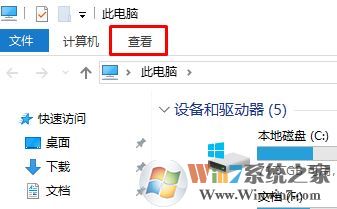
3、在查看选项界面右侧点击【选项】标志,如图所示:

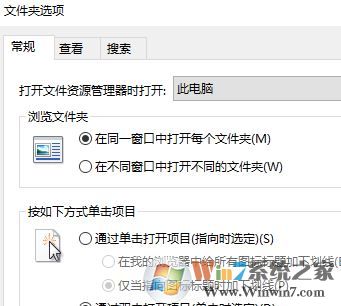
4、打在文件夹选项点击中间的【查看】标签;
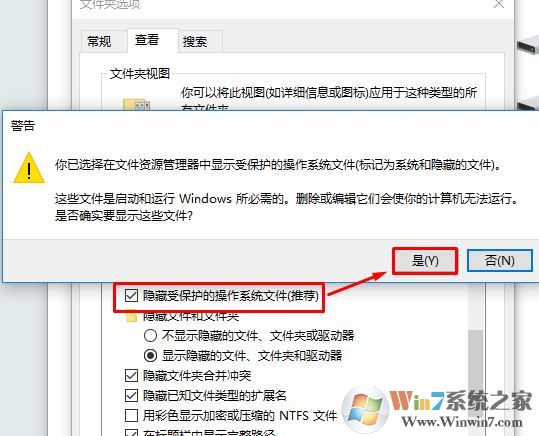
5、在文件夹选项查看选卡下找到“隐藏受保护的操作系统文件(推荐)”,将该选项前面的勾去掉,在弹出的“警告”框中点击“是”;
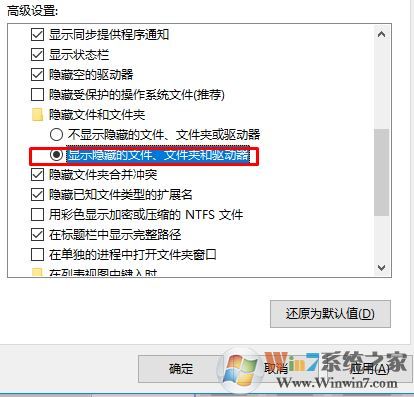
6、然后在下面点击【显示隐藏的文件、文件夹和驱动器】选项,点击应用-- 确定 保存设置i即可!
通过上述方法进行操作,我们就可以看到隐藏的文件夹了!以上便是winwin7小编带给大家的关于win10系统隐藏文件怎么显示的设置方法。
隐藏文件夹怎么显示?设置方法:
1、按下win+E打开资源管理器 或 直接打开此电脑;
2、在打开的资源管理器界面点击【查看】标签;
3、在查看选项界面右侧点击【选项】标志,如图所示:
4、打在文件夹选项点击中间的【查看】标签;
5、在文件夹选项查看选卡下找到“隐藏受保护的操作系统文件(推荐)”,将该选项前面的勾去掉,在弹出的“警告”框中点击“是”;
6、然后在下面点击【显示隐藏的文件、文件夹和驱动器】选项,点击应用-- 确定 保存设置i即可!
通过上述方法进行操作,我们就可以看到隐藏的文件夹了!以上便是winwin7小编带给大家的关于win10系统隐藏文件怎么显示的设置方法。

复制本文链接攻略文章为3DM游戏网所有,未经允许不得转载。

软件教程更多
相关资讯更多