win10系统无法卸载软件提示没有权限删除程序的解决方法
作者:初遇发布时间:
win10系统无法卸载软件提示没有权限删除程序怎么办?为什么不能卸载软件?一般情况下我们都可以自由的删除自己不想要使用的软件,但是为什么忽然会出现无法卸载软件的问题呢?这是因为安装了某些恶意软件之后该软件修改了系统策略关闭了软件卸载权限导致的。下面小编就详细的为大家介绍win10系统无法卸载软件提示没有权限删除程序的解决方法。
第一步:开启卸载权限。
1、在键盘上按下【Win+R】组合键打开运行,输入: gpedit.msc 点击确定打开组策略;

2、在组策略左侧依次展开:计算机配置→Windows设置→安全设置→本地策略→安全选项 ;
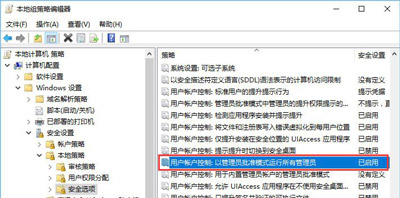
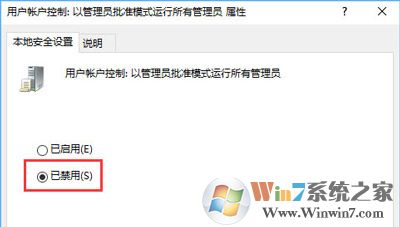
3、在右侧找到【用户账户控制:以管理员批准模式运行所有管理员】,双击打开,选择【已禁用】点击确定;
第二步:正常的卸载程序即可。
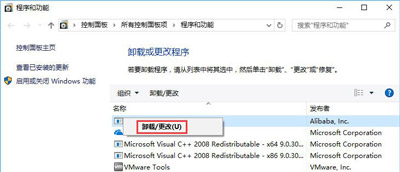
1、同时按下Win+X,点击【程序和功能】;

2、找到需要卸载的软件,右键选择“卸载”即可正常进行卸载了!
以上就是win10系统无法卸载软件提示没有权限删除程序的解决方法了,我们只需要开启用户的卸载权限即可解决此问题。

复制本文链接攻略文章为3DM游戏网所有,未经允许不得转载。

软件教程更多
相关资讯更多