win10如何开启/停用屏幕键盘?win10 关闭 屏幕键的操作方法
作者:瞳荧发布时间:
在windows 10操作系统中如何开启/停用屏幕键盘?在win10系统中我们可以通过屏幕键盘来输入以及操控系统,特别是对于一些可触屏的电脑来说有了屏幕键盘可以马上变成平板一样使用,非常的酷炫!那么该如何开启、关闭屏幕键盘呢?在本问中小编给大家介绍下操作方法吧!
推荐:
番茄花园GHOST WIN7 SP2旗舰版64位增强装机版V2017.11
联想专用Win10 1709 64位创意者专业版ISO镜像V2017.12
开启屏幕键盘:
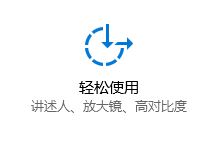
1、按下win+i组合件打开windows 设置,在windows 设置界面点击【轻松使用】按钮;
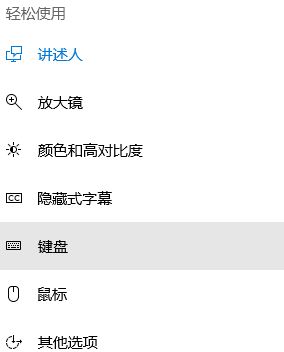
2、在轻松使用左侧点击【键盘】;
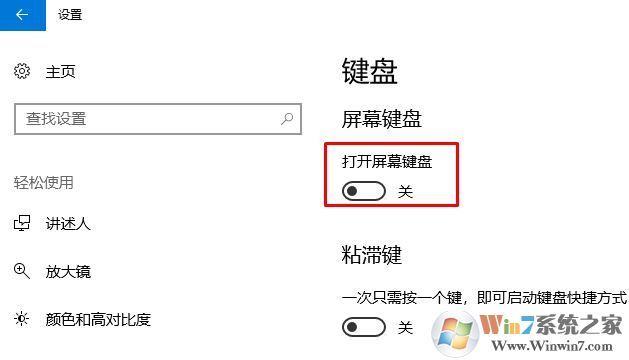
3、然后在右侧【键盘】下面开启 打开屏幕键盘 的开关即可!
关闭屏幕键盘:
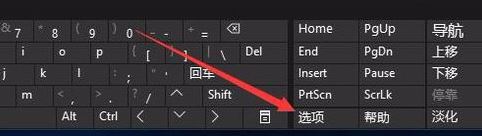
1、已经开启屏幕键盘最简单的方法,点击如下图所示键盘上面的“选项”;
2、在打开的选项窗口中点击最下面的“控制登录时是否启动屏幕键盘”链接,如图:

3、最后在弹出的窗口中看到一个“使用屏幕键盘”的选项,把其前面的勾选去掉,最后点击确定按钮,这样下次就不会再出现屏幕键盘,如图所示:
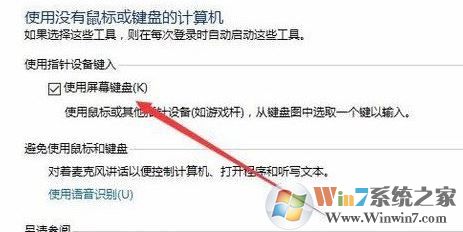
以上便是windows 之家分享的关于win10系统中开启或关闭 windows 屏幕键盘的使用方法!
推荐:
番茄花园GHOST WIN7 SP2旗舰版64位增强装机版V2017.11
联想专用Win10 1709 64位创意者专业版ISO镜像V2017.12
开启屏幕键盘:
1、按下win+i组合件打开windows 设置,在windows 设置界面点击【轻松使用】按钮;
2、在轻松使用左侧点击【键盘】;
3、然后在右侧【键盘】下面开启 打开屏幕键盘 的开关即可!
关闭屏幕键盘:
1、已经开启屏幕键盘最简单的方法,点击如下图所示键盘上面的“选项”;
2、在打开的选项窗口中点击最下面的“控制登录时是否启动屏幕键盘”链接,如图:
3、最后在弹出的窗口中看到一个“使用屏幕键盘”的选项,把其前面的勾选去掉,最后点击确定按钮,这样下次就不会再出现屏幕键盘,如图所示:
以上便是windows 之家分享的关于win10系统中开启或关闭 windows 屏幕键盘的使用方法!

复制本文链接攻略文章为3DM游戏网所有,未经允许不得转载。

软件教程更多
相关资讯更多