win10系统开始菜单关机键上方的设置不见了怎么办?
作者:凉月发布时间:
升级到win10系统的用户都知道开始菜单关机键上方有一个设置键,我们可以通过设置键进入到系统的设置菜单对系统进行各种功能的设置。最近有的用户发现自己的开始菜中的设置按钮了不见可,这是怎么回事呢?win10系统开始菜单关机键上方的设置不见了怎么办呢?下面小编就详细的为大家介绍开始菜单设置按钮消失不见的原因及解决方法。
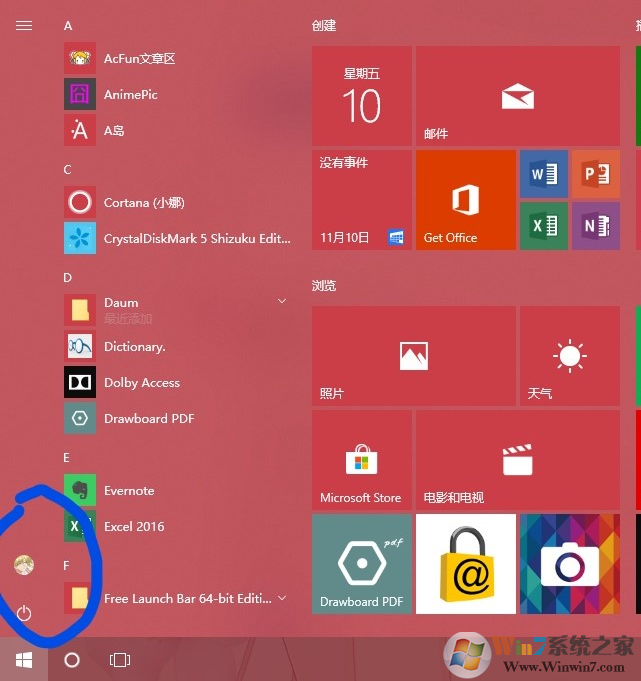
一、用户不小心设置了开始菜单设置按钮不显示。
1、同时按下键盘win+i 打开设置。
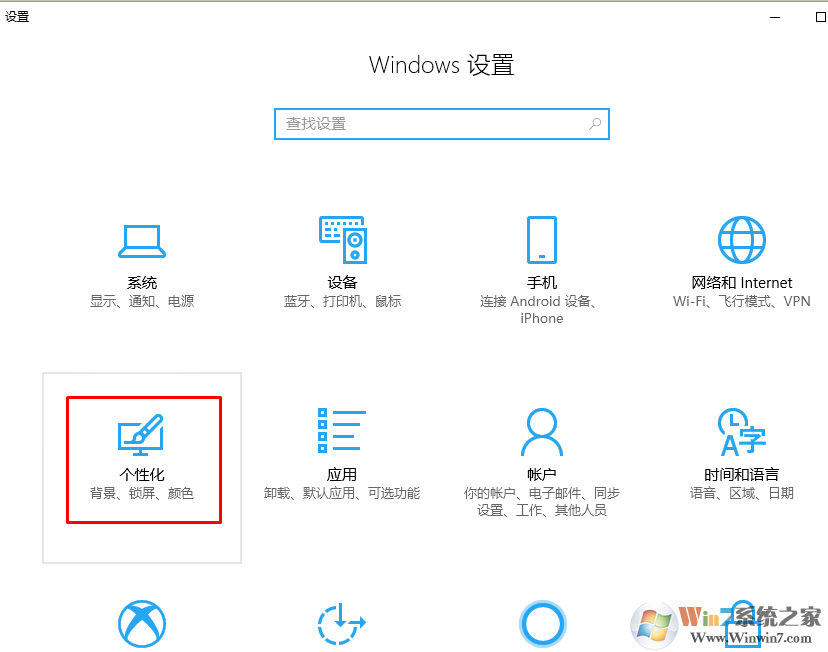
2、选择个性化按钮。
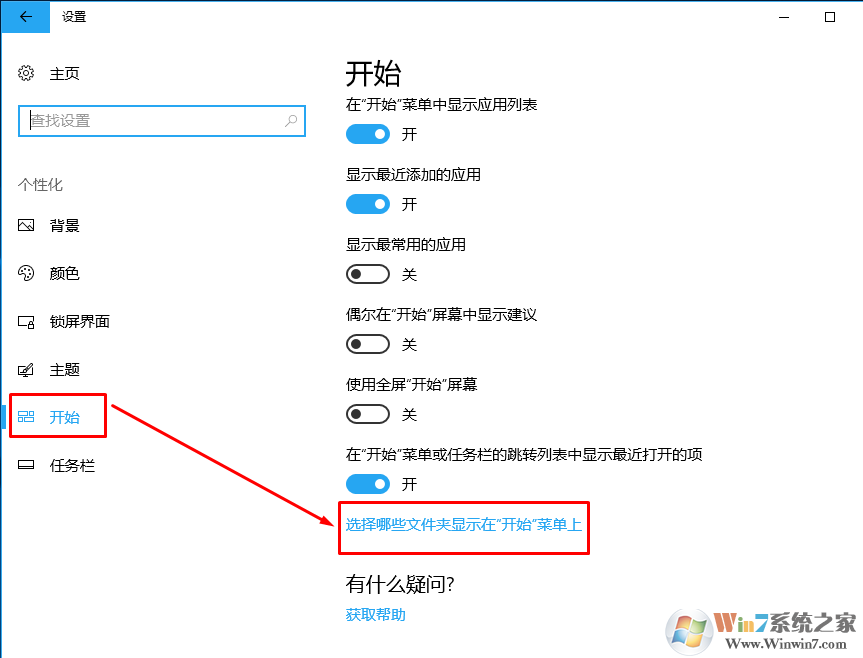
3、在开始选项下找到将哪些文件显示在开始菜单上。
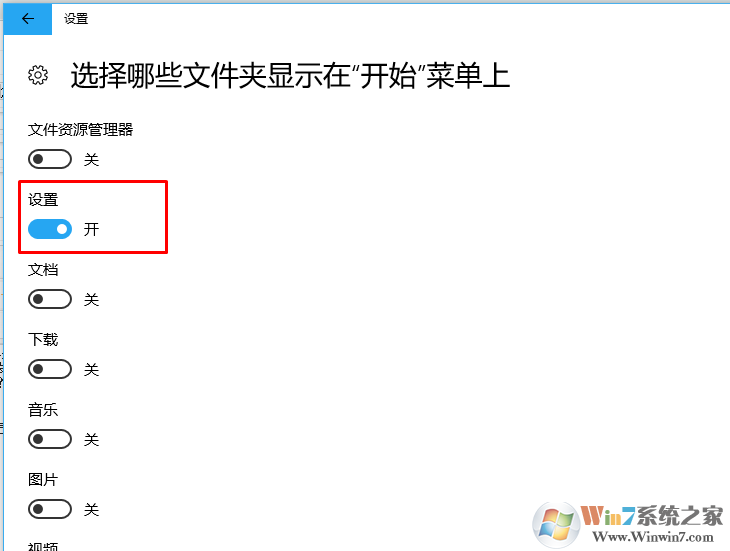
4、将设置开关打开即可。
二、系统文件损坏或者设置按钮关联消失。
一、用户不小心设置了开始菜单设置按钮不显示。
1、同时按下键盘win+i 打开设置。
2、选择个性化按钮。
3、在开始选项下找到将哪些文件显示在开始菜单上。
4、将设置开关打开即可。
二、系统文件损坏或者设置按钮关联消失。
同时按下键盘win+x以管理员身份打开命令提示符输入以下3个指令(以下3个指令需要联网操作)
Dism /Online /Cleanup-Image /CheckHealth
Dism /Online /Cleanup-Image /ScanHealth
Dism /Online /Cleanup-Image /RestoreHealth
sfc /scannow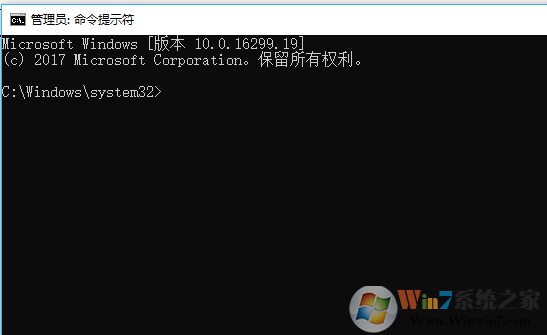
总结:以上就是win10系统开始菜单关机键上方的设置不见了的解决方法了,希望对大家有帮助。

复制本文链接攻略文章为3DM游戏网所有,未经允许不得转载。

软件教程更多
相关资讯更多