TiWorker.exe是什么进程?TiWorker.exe占用cpu高怎么办?
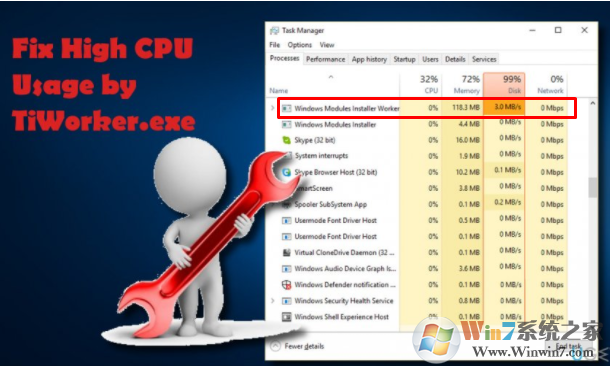
Windows用户经常抱怨TiWorker.exe CPU使用率,有时可以加载30%,50%甚至100%的CPU。这种行为绝对会降低系统的性能,并可能暂时使系统无法使用。如果您经常遇到TiWorker.exe高CPU使用率,您应该采取相应的措施来解决这个问题。
有关如何解决TiWorker.exe高CPU使用情况的说明
如果不正常的TiWorker.exe CPU使用率只出现一次,小编建议您重新启动系统并使用杀毒软件程序进行扫描。。这些文件的名称经常被滥用来掩盖恶意病毒。因此,TiWorker.exe高CPU使用率的罪魁祸首可能是病毒。如果此方法无效,请按照以下方法进行修复:
安装Windows更新
通常情况下,如果缺少重要更新的系统,TiWorker.exe的CPU消耗会变高。因此,请按照以下步骤操作:
按Windows键+ I并选择更新和安全。
单击检查更新按钮,并等待扫描正在执行。
当返回更新列表时,单击安装更新。
重复相同的程序至少两次,以确保已安装所有更新。
最后,重新启动系统。
运行系统和维护疑难解答
按Windows键并键入疑难解答。
选择疑难解答并单击查看全部选项。
选择系统维护并点击下一步。
重命名SoftwareDistribution文件夹
右键单击Windows键并选择命令提示符(管理员)。
复制并粘贴下面的命令一个接一个,然后按Enter键:
net stop wuauserv
net stop cryptSvc
net stop bits net stop msiserver
然后复制并粘贴ren C:\\ Windows \\ SoftwareDistribution SoftwareDistribution.old命令并按Enter键。
要完成重命名Software Distribution文件夹,请键入ren C:\\ Windows \\ System32 \\ catroot2 catroot2.old命令并按Enter键。
最后,将以下四个命令复制并粘贴到命令提示符中,并在每个命令提示符后按Enter键:
net start wuauserv
net start cryptSvc
net start bits net start msiserver
之后,重新启动系统并安装所有可用的Windows更新。
如果没有任何步骤可以帮助修复TiWorker.exe的高CPU使用率,请尝试干净启动。这可能有助于找出是否有软件冲突。禁用所有非Microsoft进程,然后一个接一个重新启用这些非系统进程以排除是什么开机进程导致了这个问题。
总结:以上就是TiWorker.exe进程占用cpu高的详细介绍了,希望对大家有帮助。








- WPS表格日期生成方法
- 杯与酒2026-03-10 08:52:46

- WPS怎么关闭广告
- 花栀2026-03-10 08:52:46

- Charamin OMP使用教程
- 枝桠2026-03-10 08:52:45

- wps怎么删除空白页
- ぐ夏筱沐2026-03-10 08:52:45

- WPS文档的自动编号怎么取消
- 凉堇年♀2026-03-10 08:52:45

- WPS怎么合并PDF文件
- 情の殇2026-03-10 08:52:45

- WPS怎么设置加密
- 蓝玉2026-03-10 08:52:45

- Amazing Slideshow Maker怎么使用
- 思君2026-03-10 08:52:45

- GeoVid Video Avatar如何使用
- 花栀2026-03-10 08:52:45

- wps中怎么画思维导图
- 心蛊2026-03-10 08:52:45











