win10提示“您的设备处于危险中”但是检测更新之后点击安装更新无响应
该消息显示在“ 更新和安全”部分下的“设置”应用程序中。虽然人们可能会认为它只显示在过时的系统上,但实际上这个问题通常显示在纯净的安装或从早期的Windows 10版本升级之后的系统上。
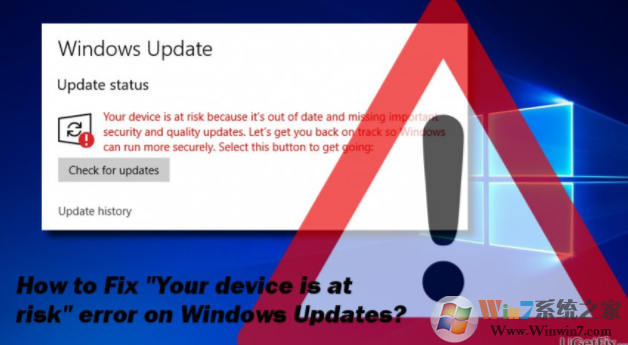
错误的罪魁祸首 - 缺少安全更新
尽管微软尚未确认Windows 10创意者更新中的“您的设备处于危险中”的错误,但微软技术人员非正式地报告说,罪魁祸首是缺少安全更新。
这里的问题是,“您的设备处于危险中,因为它已经过期,并且缺少重要的安全和质量更新”警报,防止安装Windows更新。显示可用更新列表,但是点击安装之后无法正常安装更新。
但是,有时在完全更新的PC上也会出现相同的错误消息。在这种情况下,罪魁祸首可能是Windows Update组件出现故障或者日期和时间设置不正确。因此,要解决这个错误,你应该尝试下面的方法:
解决方案1.手动安装更新
如果收到此错误消息并单击“检查更新”按钮,但没有安装可用更新,请导航到Microsoft官方网站并下载最新更新。应该优先考虑安全更新。
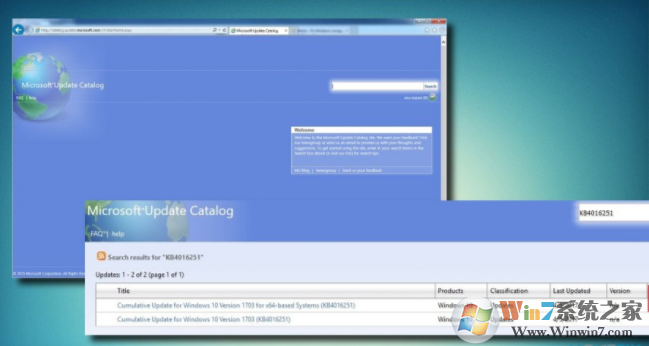
解决方案2.检查日期和时间设置
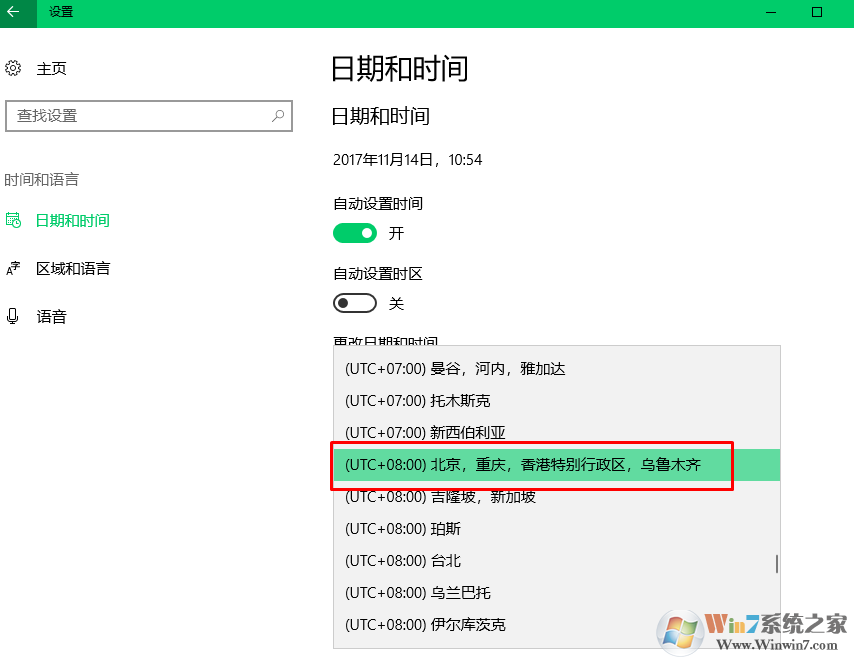
有几个人报告说,将时区更改为美国太平洋地区,并将日期转移到明天,以修复Windows 10上的“您的设备处于危险中”的错误。
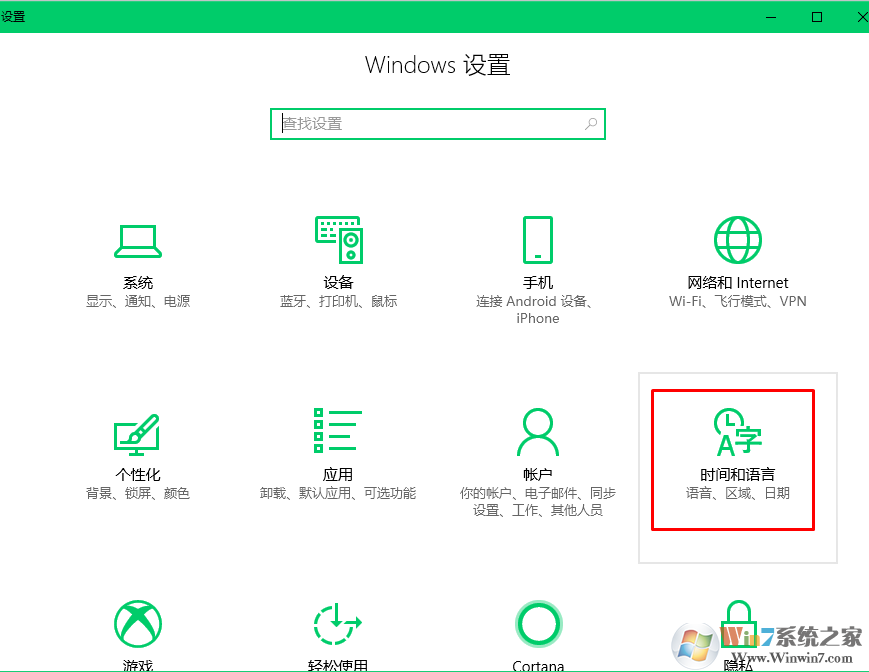
为此,按Windows键+ I并打开时间和语言。检查时区并将其更改为美国太平洋地区。将日期设置为明天并保存更改。然后导航到Windows更新并检查是否可以安装更新。
解决方案3.重置Windows更新组件
按下Windows键+ X,然后从下拉菜单中选择命令提示符(管理员)。
在用户帐户控制上单击是。
现在,您必须停止MSI安装程序,Windows更新服务和BITS服务。为此,请将以下命令复制并粘贴到命令提示符窗口中,然后按Enter键: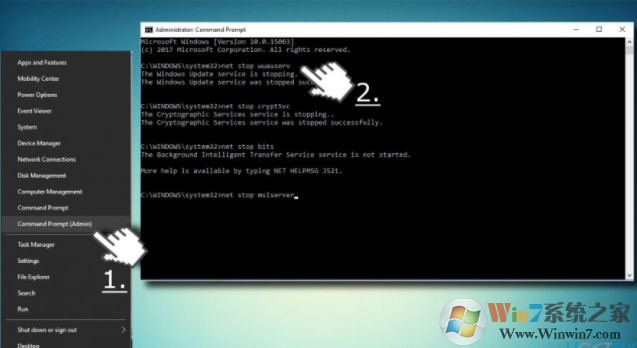
net stop wuauserv
net stop cryptSvc
net stop bits
net stop msiserver
然后更改Catroot2和SoftwareDistribution文件夹的名称。为此,在命令提示符下键入以下命令并在每个命令提示符后按Enter键:
ren C:\\ Windows \\ System32 \\ catroot2 Catroot2.old
ren C:\\ Windows \\ SoftwareDistribution SoftwareDistribution.old
最后,启动MSI安装程序,Windows更新服务和BITS服务。在命令提示符下键入以下命令,然后按Enter键:
net start wuauserv
net start cryptSvc
net start bits
net start msiserver
关闭命令提示符并重新启动。
总结:以上就是win10提示“您的设备处于危险中”但是检测更新之后无法正常安装更新的解决方法了,希望对大家有帮助。







- WPS表格日期生成方法
- 杯与酒2026-03-10 08:52:46

- WPS怎么关闭广告
- 花栀2026-03-10 08:52:46

- Charamin OMP使用教程
- 枝桠2026-03-10 08:52:45

- wps怎么删除空白页
- ぐ夏筱沐2026-03-10 08:52:45

- WPS文档的自动编号怎么取消
- 凉堇年♀2026-03-10 08:52:45

- WPS怎么合并PDF文件
- 情の殇2026-03-10 08:52:45

- WPS怎么设置加密
- 蓝玉2026-03-10 08:52:45

- Amazing Slideshow Maker怎么使用
- 思君2026-03-10 08:52:45

- GeoVid Video Avatar如何使用
- 花栀2026-03-10 08:52:45

- wps中怎么画思维导图
- 心蛊2026-03-10 08:52:45











