win10 系统复制粘贴不能用无响应的解决方法
作者:何必等发布时间:
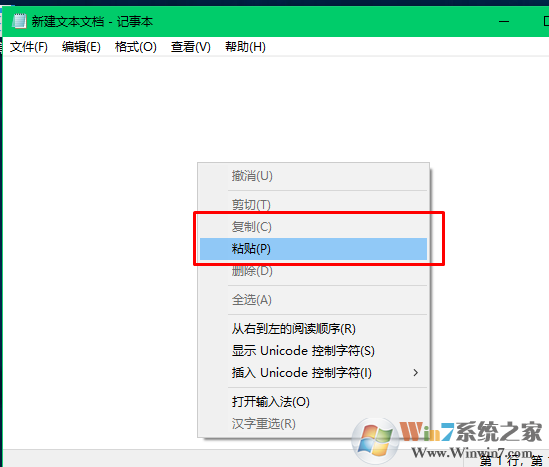
系统复制粘贴不能用无响应已经是影响了几代Windows系统用户的一个顽固问题,因为在整个操作系统中都可以使用此功能所以这个功能比较特殊,照成不响应的原因也就很多了。有些用户报告说,重启系统后问题解决了。其他人则说这个功能不能在特定的网页中使用。Windows远程桌面会话功能的用户是遇到这种问题的另外一种特殊情况了。在问题期间,您可能会注意到内存使用量会飙升下面小编提供几个解决复制粘贴功能问题的方法。
2、键入命令提示符。右键单击它并选择“以管理员身份运行”。程序启动时,键入 sfc / scannow。
3、系统完全扫描设备并解决问题可能需要一段时间。
2、当任务管理器打开找到Rdpclip.exe,右键单击它并选择结束任务。
3、重新启动设备。
选项1.使用系统文件检查器检查您的系统
这是解决Windows问题最常用的方法。
1、单击Windows + R按钮,键入cmd并按Enter键。如果需要密码,您可以尝试通过开始启动应用程序。2、键入命令提示符。右键单击它并选择“以管理员身份运行”。程序启动时,键入 sfc / scannow。
3、系统完全扫描设备并解决问题可能需要一段时间。
选项2.在任务管理器中终止Rdpclip.exe
这个文件是Windows操作系统的一个整体文件。它用于运行文件复制功能,并维护与此功能相关的系统命令的通信过程。重新启动这个文件可能会帮助你摆脱这个问题。
1、点击CTRL + SHIFT + ESC。2、当任务管理器打开找到Rdpclip.exe,右键单击它并选择结束任务。
3、重新启动设备。
选项3.扫描您的设备可能的病毒
如果在复制和粘贴问题中计算机进程变得非常缓慢,请确保系统未感染恶意软件。木马程序在其活动期间倾向于减少系统进程。我送门可以使用360安全卫士等杀毒软件进行查杀。
选项4.检查你的RAM优化软件设置
很多优化程序中都有自动清理剪切板的功能。如果您使用程序来优化和提高RAM容量,请查看其设置。查找预先标记的选项“ 清理剪贴板”。取消选中标记并重新启动PC。
选项5.查看是否是系统资源管理器出现问题。
1、首先,同时按下“ctrl+shift+esc”,打开任务管理器;
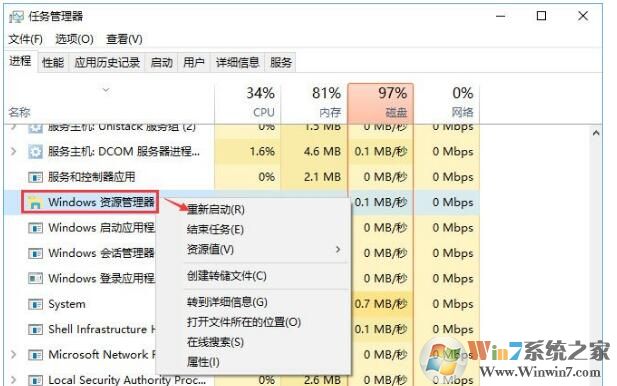
2、在“Windows 资源管理器”上单击鼠标右键,选择“重新启动”即可;
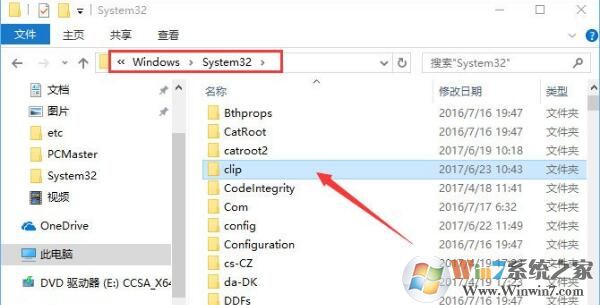
3、如果重启资源管理器问题依旧,打开此电脑,依次打开C:\Windows\System32,在该文件夹查找是否有“clip”文件夹,若没有则新建一个文件夹命名为:clip 即可。
4、另外确保当前键盘是完好无损的,当然可以尝试换一个键盘试试!
总结:以上就是win10 系统复制粘贴不能用无响应的解决方法了,希望对大家有帮助。

复制本文链接攻略文章为3DM游戏网所有,未经允许不得转载。
软件教程更多





相关资讯更多

- WPS表格日期生成方法
- 杯与酒2026-03-10 08:52:46

- WPS怎么关闭广告
- 花栀2026-03-10 08:52:46

- Charamin OMP使用教程
- 枝桠2026-03-10 08:52:45

- wps怎么删除空白页
- ぐ夏筱沐2026-03-10 08:52:45

- WPS文档的自动编号怎么取消
- 凉堇年♀2026-03-10 08:52:45

- WPS怎么合并PDF文件
- 情の殇2026-03-10 08:52:45

- WPS怎么设置加密
- 蓝玉2026-03-10 08:52:45

- Amazing Slideshow Maker怎么使用
- 思君2026-03-10 08:52:45

- GeoVid Video Avatar如何使用
- 花栀2026-03-10 08:52:45

- wps中怎么画思维导图
- 心蛊2026-03-10 08:52:45











