win10系统右键新建选项消失不见的修复方法
作者:心蛊发布时间:
win10系统右键新建选项消失不见怎么办?再系统的使用过程中我们经常需要新建新的文件夹、文本文档等来满足工作和生活的需求。但是最近有win10系统用户发现自己的右键新建选项消失不见了,这是什么原因导致的呢?我们该如何解决呢?
原因解析:
右键新建选项消失不见的原因其实只有一个:人为或者第三方软件修改右键菜单新建选项的注册表值导致的。
修复新建选项图文教程:
原因解析:
右键新建选项消失不见的原因其实只有一个:人为或者第三方软件修改右键菜单新建选项的注册表值导致的。
修复新建选项图文教程:
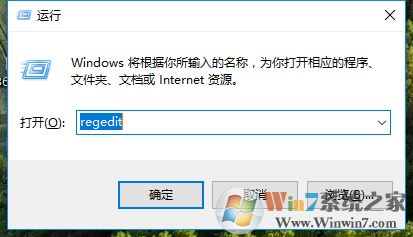
1、“win + R”打开运行,输入:regedit,点击“确定”,打开注册表编辑器。
2、在打开的注册表编辑器窗口,展开HKEY_CLASSES_ROOT
在HKEY_CLASSES_ROOT展开项中找到:Directory,再依次展开:
Directory\Background\shellex\ContextMenuHandlers
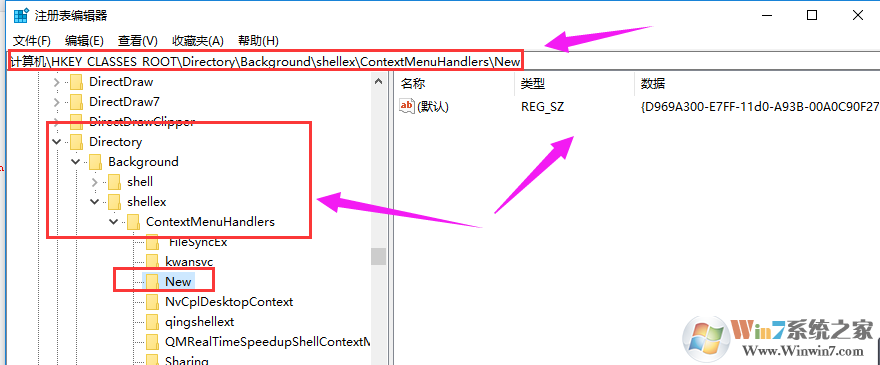
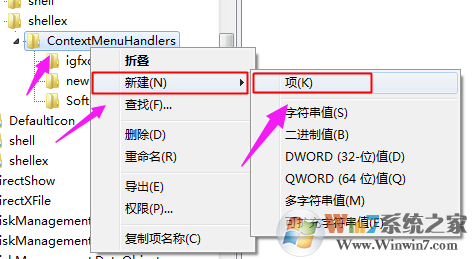
3、在ContextMenuHandlers展开项找到:New,左键单击:New,如果没有New,右键ContextMenuHandlers--新建--项,命名为New
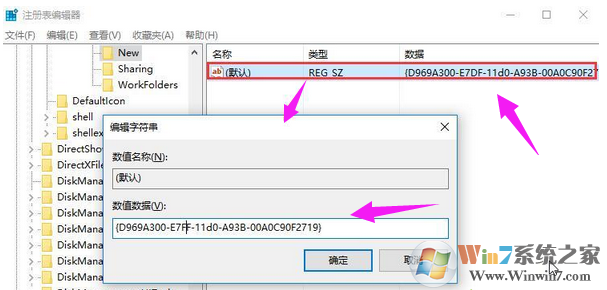
4、在New对应的右侧窗口,(默认)的值是:{D969A300-E7FF-11d0-A93B-00A0C90F2719},如果不是,则左键双击:(默认),在弹出的编辑字符串的对话框中,把数值数据更改为:{D969A300-E7FF-11d0-A93B-00A0C90F2719},再点击:确定
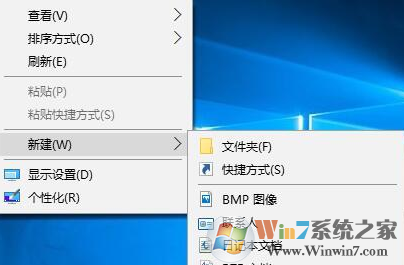
5、回到系统桌面,右键点击桌面空白处,可见:新建项
总结:以上就是win10系统右键新建选项消失不见的修复方法了,希望对大家有帮助。

复制本文链接攻略文章为3DM游戏网所有,未经允许不得转载。

软件教程更多
相关资讯更多