win10更新0x80240034错误代码该怎么办?
作者:花栀发布时间:
windows 10操作系统默认情况下都会自接收微软推送的更新补丁,并提示我们让我们选择多久后进行安装。但是由用户在更新升级win10补丁的时候却遭遇到了故障,提示:0x80240034 错误代码 无法正常更新升级,该怎么办?出现这样的现象是由于更新意外出错导致的我们可以按下面方法进行修复。
推荐:
大白菜U盘系统Win7 32位极速精简旗舰版ISO镜像V2017.12
大白菜Win7 32位系统下载|Ghost Win7 32位完美旗舰版V2017
操作方法: 1、按下win+Q 呼出小娜,搜索 cmd; 2、在弹出的搜索结果命令提示符上单击右键选择“以管理员身份运行”;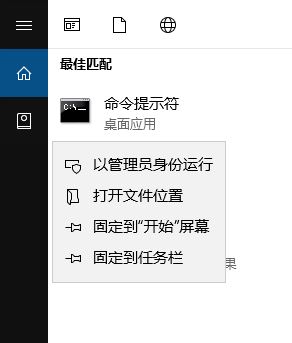 3、以管理员身份运行命令提示符,依次输入并回车运行以下命令: net stop wuauservnet Stop cryptSvcnet Stop bitsnet Stop msiserverren C:\Windows\SoftwareDistribution SoftwareDistribution.oldren C:\Windows\System32\catroot2 catroot2.oldnet Start wuauservnet start cryptSvcnet Start bitsnet start msiserver
 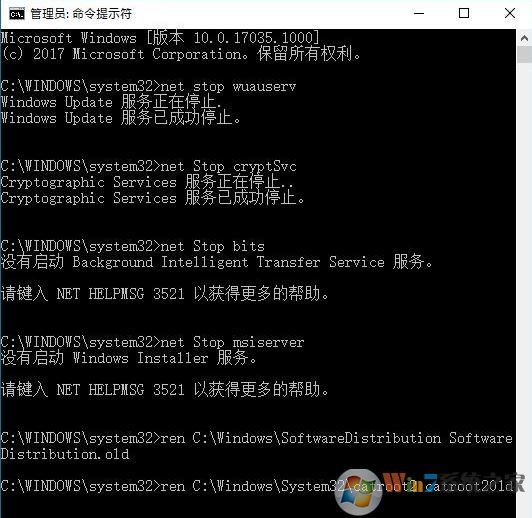 4、重新进入“设置 - 更新和安全 - Windows更新”,你会发现以前错误的已安装更新历史记录已经被清空了;
 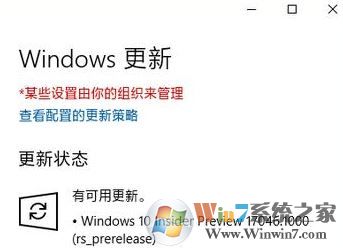 5、操作完成后重新点击“检查更新”即可重新下载安装Windows更新! 以上就是windows 10操作系统更新出错0x80240034 的解决方法。
推荐:
大白菜U盘系统Win7 32位极速精简旗舰版ISO镜像V2017.12
大白菜Win7 32位系统下载|Ghost Win7 32位完美旗舰版V2017
操作方法: 1、按下win+Q 呼出小娜,搜索 cmd; 2、在弹出的搜索结果命令提示符上单击右键选择“以管理员身份运行”;
3、以管理员身份运行命令提示符,依次输入并回车运行以下命令: net stop wuauservnet Stop cryptSvcnet Stop bitsnet Stop msiserverren C:\Windows\SoftwareDistribution SoftwareDistribution.oldren C:\Windows\System32\catroot2 catroot2.oldnet Start wuauservnet start cryptSvcnet Start bitsnet start msiserver 4、重新进入“设置 - 更新和安全 - Windows更新”,你会发现以前错误的已安装更新历史记录已经被清空了; 5、操作完成后重新点击“检查更新”即可重新下载安装Windows更新! 以上就是windows 10操作系统更新出错0x80240034 的解决方法。
复制本文链接攻略文章为3DM游戏网所有,未经允许不得转载。

软件教程更多





相关资讯更多

- WPS表格日期生成方法
- 杯与酒2026-03-10 08:52:46

- WPS怎么关闭广告
- 花栀2026-03-10 08:52:46

- Charamin OMP使用教程
- 枝桠2026-03-10 08:52:45

- wps怎么删除空白页
- ぐ夏筱沐2026-03-10 08:52:45

- WPS文档的自动编号怎么取消
- 凉堇年♀2026-03-10 08:52:45

- WPS怎么合并PDF文件
- 情の殇2026-03-10 08:52:45

- WPS怎么设置加密
- 蓝玉2026-03-10 08:52:45

- Amazing Slideshow Maker怎么使用
- 思君2026-03-10 08:52:45

- GeoVid Video Avatar如何使用
- 花栀2026-03-10 08:52:45

- wps中怎么画思维导图
- 心蛊2026-03-10 08:52:45











