win10 字体模糊或者乱码的解决方法
作者:凉人心发布时间:
win10 字体模糊或者乱码怎么办?最近很多win10系统用户在更新了win10系统之后出现了字体模糊或者乱码的问题,不知道该如何解决了。有些人猜测,一部分默认字体在1709更新中被删除,一些第三方字体不再被Microsoft支持。但是,这种猜测还没有得到微软的证实,也没有官方的信息证明这一点。
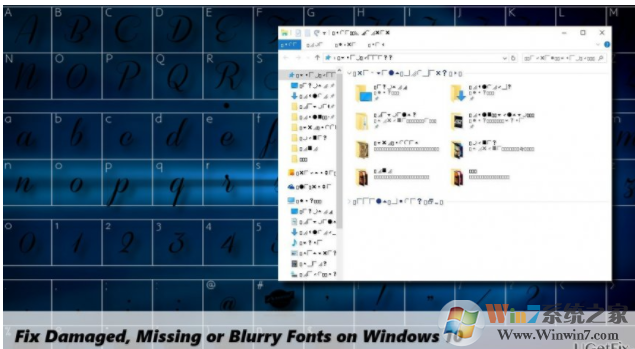
那么遇见win10 字体模糊或者乱码怎么办呢?如果字体没有显示在列表中,或者显示在象形文字中,则DPI设置的字体缓存数据库可能会出现问题。在重置高速缓存或在高DPI设置上禁用缩放之前,请先尝试重新启动PC然后使用360安全卫士等软件等检测以下电脑,查看是否是病毒导致的字体混乱。如果不是我们在使用以下的方法修复此问题。
总结:以上就是win10 字体模糊或者乱码的解决方法了,如有遇见字体模糊或者乱码的用参照小编提供的方法即可解决此问题。
那么遇见win10 字体模糊或者乱码怎么办呢?如果字体没有显示在列表中,或者显示在象形文字中,则DPI设置的字体缓存数据库可能会出现问题。在重置高速缓存或在高DPI设置上禁用缩放之前,请先尝试重新启动PC然后使用360安全卫士等软件等检测以下电脑,查看是否是病毒导致的字体混乱。如果不是我们在使用以下的方法修复此问题。
重建字体缓存
按Windows键+ R键入services.msc,然后按Enter键。
选择Windows Presentation Foundation字体缓存3.0.0.0服务,然后单击停止。如果没有运行,则跳过这一步。
现在按Windows键+ R,输入%WinDir%\\ ServiceProfiles \\ LocalService \\ AppData,然后按Enter键。
点击继续获得权限,然后双击本地子文件夹。
在这个文件夹中,找到以〜FontCache-后缀开头的文件并将其删除。注意:不要删除任何文件夹,即使它们是空的。
之后,重新启动您的电脑。Windows应该自动重新安装字体缓存。
在高DPI设置上禁用缩放
用鼠标右键单击空白或缺少字体的可执行文件。
选择属性并打开兼容性选项卡。
禁用在高DPI设置上显示 缩放。
单击确定保存更改并重新启动系统。
重新安装缺少的字体
在升级过程中可能会错误地安装某些字体。因此,要修复Windows 10中缺失的字体,您必须手动重新安装损坏的字体:
如果您执行了Windows 10的全新安装,请导航到C:\\ Windows \\ Fonts。
如果从早期的Windows版本升级,请导航到C:\\ Windows.old \\ Windows \\ Fonts。
找到丢失/损坏的字体(通常是Arial或Mingliu)并打开字体文件。
在屏幕的右上角,单击安装。
总结:以上就是win10 字体模糊或者乱码的解决方法了,如有遇见字体模糊或者乱码的用参照小编提供的方法即可解决此问题。

复制本文链接攻略文章为3DM游戏网所有,未经允许不得转载。
软件教程更多





相关资讯更多

- WPS表格日期生成方法
- 杯与酒2026-03-10 08:52:46

- WPS怎么关闭广告
- 花栀2026-03-10 08:52:46

- Charamin OMP使用教程
- 枝桠2026-03-10 08:52:45

- wps怎么删除空白页
- ぐ夏筱沐2026-03-10 08:52:45

- WPS文档的自动编号怎么取消
- 凉堇年♀2026-03-10 08:52:45

- WPS怎么合并PDF文件
- 情の殇2026-03-10 08:52:45

- WPS怎么设置加密
- 蓝玉2026-03-10 08:52:45

- Amazing Slideshow Maker怎么使用
- 思君2026-03-10 08:52:45

- GeoVid Video Avatar如何使用
- 花栀2026-03-10 08:52:45

- wps中怎么画思维导图
- 心蛊2026-03-10 08:52:45











