win10系统无法运行sfc / scannow提示Windows资源保护不能执行请求的操作
为了运行sfc / scannow(又名sfc.exe),用户必须访问提升的命令提示符并在其上运行命令。但是在这个过程中或之后,可能会收到提示sfc扫描失败,并通知用户“Windows资源保护不能执行请求的操作”。
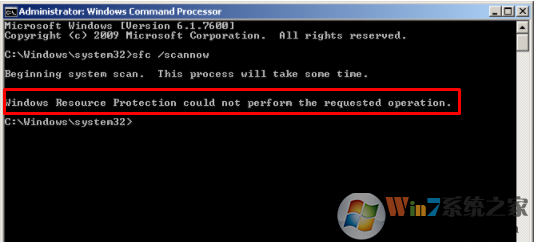
首先,这个通知通知sfc检测到与系统文件有关的一些问题,但是不能修复它们。其次,它表明了SFC实用程序也出现故障的事实。微软还没有承认这个错误,因为它不是很常见,而且在随机的场合才会出现。
坏消息是SCF-Windows资源保护不能执行请求的操作错误原因不得而知。好消息是,专家已经找到了解决的办法,这里小编就详细的为大家分享win10系统无法运行sfc / scannow提示Windows资源保护不能执行请求的操作的解决方法。
注意:以下方法适合所有的windows操作系统,只是打开cmd的方法不同罢了。
如何修复SFC“Windows资源保护无法执行请求的操作”错误?
解决方案1.启动CHKDSK
打开小娜搜索cmd。
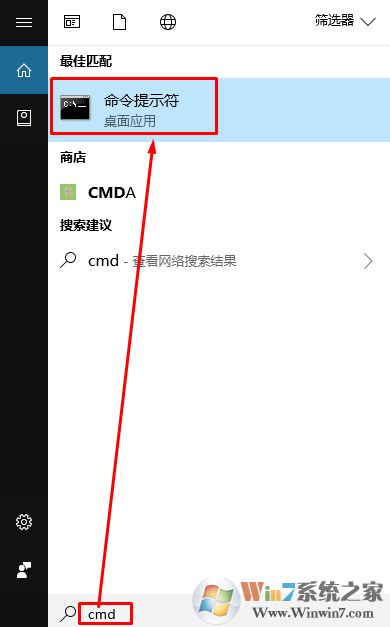
右键单击搜索结果并选择以管理员身份运行。
如果您被要求输入您的管理员密码,请确保您输入正确。
在“命令提示符”窗口中键入CHKDSK C:/ R,然后按Enter键。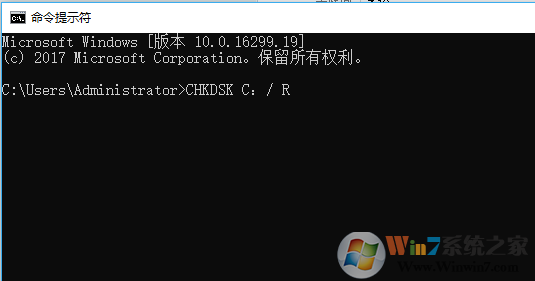
之后,输入y并再次按Enter键。
重新启动您的电脑,然后等待CHKDSK扫描完成。
如果之后你可以运行SFC扫描,这意味着问题已经修复。
解决方案2.更改安全描述符
如果SFC扫描由于无法访问winsxs文件夹而失败,则应手动修改此文件夹的安全描述符。这可以通过执行以下步骤来完成:
同样的打开小娜输入cmd。
右键单击结果并选择以管理员身份运行。
如果出现确认窗口并要求输入管理员密码,请确保正确输入。
在“命令提示符”窗口中键入ICACLS C:\\ Windows \\ winsxs,然后按Enter键。
之后,关闭命令提示符窗口并重新启动您的PC。
如果这些方法无助于修复由于“Windows资源保护无法执行请求的操作”通知而导致SFC扫描失败,您还可以尝试使用PC优化工具运行扫描,以防恶意软件,软件不兼容或类似的问题。
总结:以上就是win10系统无法运行sfc / scannow提示Windows资源保护不能执行请求的操作错误的解决方法了,希望对大家有帮助。







- WPS表格日期生成方法
- 杯与酒2026-03-10 08:52:46

- WPS怎么关闭广告
- 花栀2026-03-10 08:52:46

- Charamin OMP使用教程
- 枝桠2026-03-10 08:52:45

- wps怎么删除空白页
- ぐ夏筱沐2026-03-10 08:52:45

- WPS文档的自动编号怎么取消
- 凉堇年♀2026-03-10 08:52:45

- WPS怎么合并PDF文件
- 情の殇2026-03-10 08:52:45

- WPS怎么设置加密
- 蓝玉2026-03-10 08:52:45

- Amazing Slideshow Maker怎么使用
- 思君2026-03-10 08:52:45

- GeoVid Video Avatar如何使用
- 花栀2026-03-10 08:52:45

- wps中怎么画思维导图
- 心蛊2026-03-10 08:52:45











