win10下 Intel无线网卡无法开启WiFi热点解决方法
作者:扶南发布时间:
很多win10系统用户发现自己的Intel无线网卡无法打开wifi热点,为什么别的网卡都可以Intel的网卡就不行呢?这是因为Intel网卡缺少了补丁驱动导致的,下面小编就详细的为大家介绍win10下 Intel无线网卡无法开启WiFi热点解决方法。
补丁包安装方法入如下:
1、解压压缩包
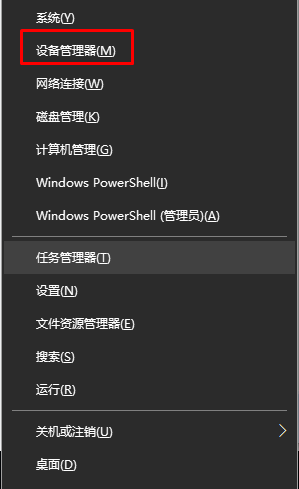
2、WIN+X快捷键,再按字母M键打开设备管理器
3、找到网络适配器-Intel 3165网卡,右键打开属性
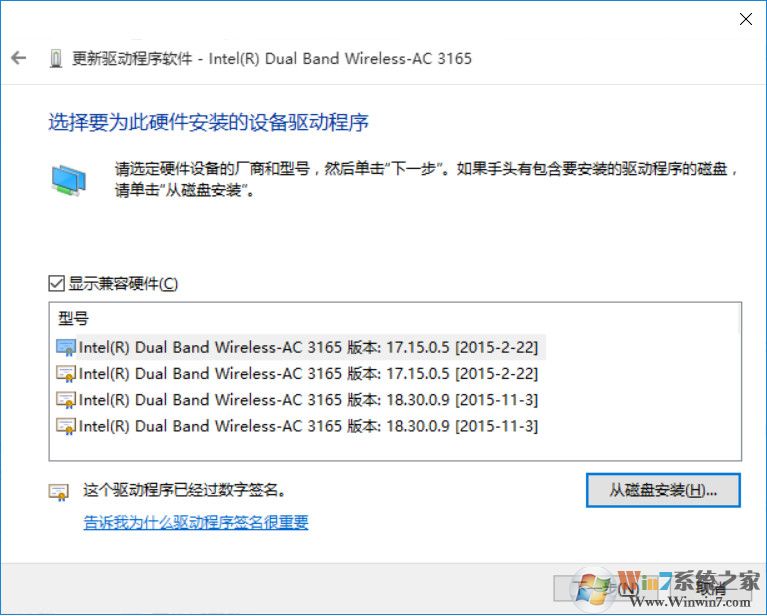
8、点击“浏览”
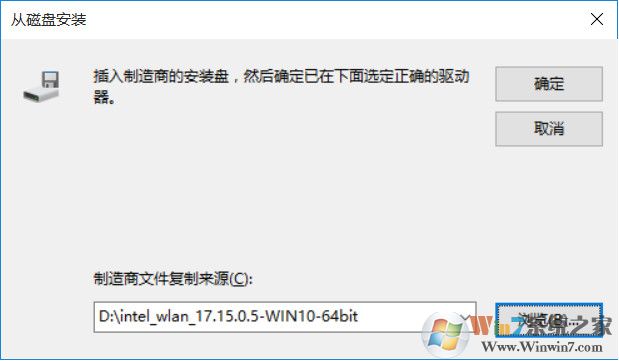
9、找到下载文件中的02INF,选中打开
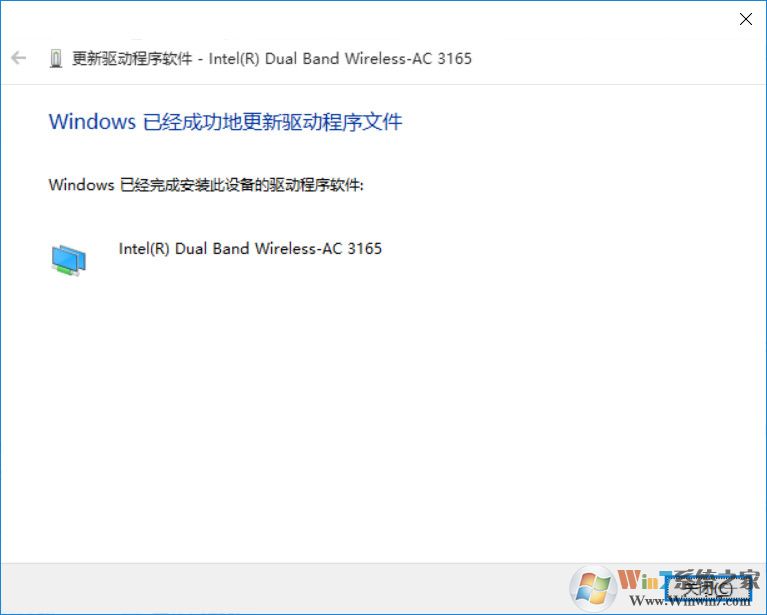
13、搞定后查看版本变成17.15.0.5
14、安装共享WIFI的小软件,你就可以将有线网络转化成WIFI啦!
总结:以上就是win10下 Intel无线网卡无法开启WiFi热点解决方法了,希望对大家有帮助。
补丁包安装方法入如下:
1、解压压缩包
2、WIN+X快捷键,再按字母M键打开设备管理器
3、找到网络适配器-Intel 3165网卡,右键打开属性
Intel3165-update3.png (101.67 KB, 下载次数: 0)
下载附件
2016-3-25 09:00 上传
8、点击“浏览”
9、找到下载文件中的02INF,选中打开
13、搞定后查看版本变成17.15.0.5
14、安装共享WIFI的小软件,你就可以将有线网络转化成WIFI啦!
总结:以上就是win10下 Intel无线网卡无法开启WiFi热点解决方法了,希望对大家有帮助。

复制本文链接攻略文章为3DM游戏网所有,未经允许不得转载。
软件教程更多





相关资讯更多

- WPS表格日期生成方法
- 杯与酒2026-03-10 08:52:46

- WPS怎么关闭广告
- 花栀2026-03-10 08:52:46

- Charamin OMP使用教程
- 枝桠2026-03-10 08:52:45

- wps怎么删除空白页
- ぐ夏筱沐2026-03-10 08:52:45

- WPS文档的自动编号怎么取消
- 凉堇年♀2026-03-10 08:52:45

- WPS怎么合并PDF文件
- 情の殇2026-03-10 08:52:45

- WPS怎么设置加密
- 蓝玉2026-03-10 08:52:45

- Amazing Slideshow Maker怎么使用
- 思君2026-03-10 08:52:45

- GeoVid Video Avatar如何使用
- 花栀2026-03-10 08:52:45

- wps中怎么画思维导图
- 心蛊2026-03-10 08:52:45











