win10更新时卡住不动了怎么办
作者:稚情发布时间:
win10系统的更新是比较频繁的,所以在更新中我们也经常会遇见很多问题。有网友就遇见了win10系统更新卡住不动的情况,win10更新时卡住不动了怎么办、?下面就随小编一起来学习一下解决方便吧。
win10更新时卡住不动的解决方法:
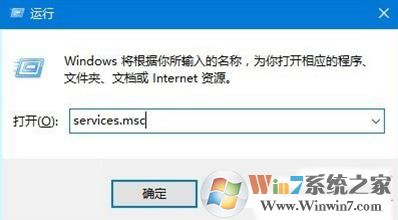
方法一: 1、首先按win+r打开运行窗口,输入services.msc回车打开服务窗口,如图所示:
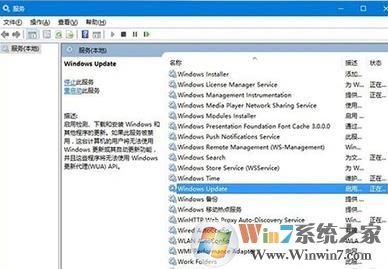
win10更新时卡住不动的解决方法图一 2、在服务中找到windows update,双击打开其属性,如图所示:
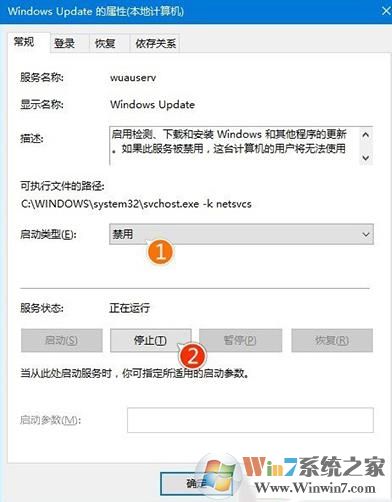
win10更新时卡住不动的解决方法图二 3、将其启动类型设置为“禁用”并将服务停止,如图所示:
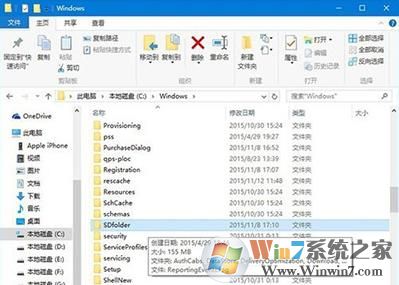
win10更新时卡住不动的解决方法图三 4、找到C:\Windows\SoftwareDistribution文件夹,并将其重命名为SDfolder,如图所示:
win10更新时卡住不动的解决方法图四 5、再次打开服务界面,将windows update的启动类型改为自动,并重新启用,然后再更新系统就可以了,如图所示:
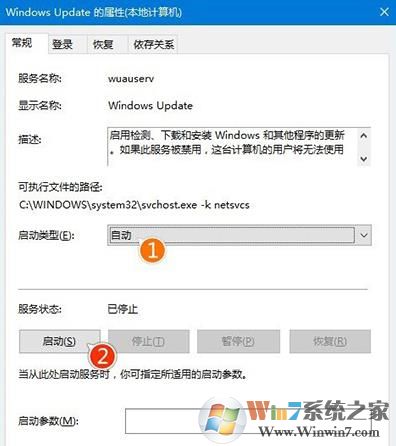
win10更新时卡住不动的解决方法图五
方法二:
删除Windows 更新缓存文件1、按Windows+X,选择“命令提示符(管理员)”;
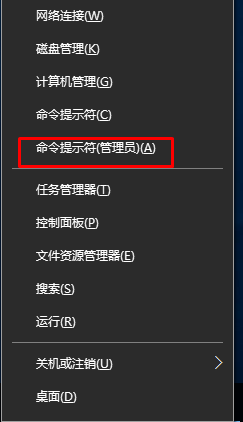
2、输入:net stop wuauserv,回车(此处会提醒服务停止);
3、删除C:\windows\softwareDistribution\Download和DataStore文件夹中的所有文件;
4、再次输入:net start wuauserv,回车(此处会提醒服务开启);
5、最后在Windows Update中,再次尝试检查更新。
总结:以就是win10更新时卡住不动的解决方法了,如有遇见win10更新时卡住不动的情况不妨参考以上的方法解决,希望对大家有帮助。
win10更新时卡住不动的解决方法:
方法一: 1、首先按win+r打开运行窗口,输入services.msc回车打开服务窗口,如图所示:
win10更新时卡住不动的解决方法图一 2、在服务中找到windows update,双击打开其属性,如图所示:
win10更新时卡住不动的解决方法图二 3、将其启动类型设置为“禁用”并将服务停止,如图所示:
win10更新时卡住不动的解决方法图三 4、找到C:\Windows\SoftwareDistribution文件夹,并将其重命名为SDfolder,如图所示:
win10更新时卡住不动的解决方法图四 5、再次打开服务界面,将windows update的启动类型改为自动,并重新启用,然后再更新系统就可以了,如图所示:
win10更新时卡住不动的解决方法图五
方法二:
删除Windows 更新缓存文件1、按Windows+X,选择“命令提示符(管理员)”;
2、输入:net stop wuauserv,回车(此处会提醒服务停止);
3、删除C:\windows\softwareDistribution\Download和DataStore文件夹中的所有文件;
4、再次输入:net start wuauserv,回车(此处会提醒服务开启);
5、最后在Windows Update中,再次尝试检查更新。
总结:以就是win10更新时卡住不动的解决方法了,如有遇见win10更新时卡住不动的情况不妨参考以上的方法解决,希望对大家有帮助。

复制本文链接攻略文章为3DM游戏网所有,未经允许不得转载。
软件教程更多
相关资讯更多