win10来宾账号不见了怎么办 win10来宾账户的添加方法
作者:阑珊发布时间:
来宾账户是windows系统中一种特有的系统保护机制,来宾账户是独立于本地账户之外的独立账户,来宾用户只能使用windows系统最基本的功能而不能对系统做任何的更改。这有效的保护了我们系统自身的安全,也防止了我们隐私的泄露。那么win10系统下找不到来宾账户该怎么办呢?下面就详细的为大家介绍一下win10来宾账户的添加方法 。
具体如下: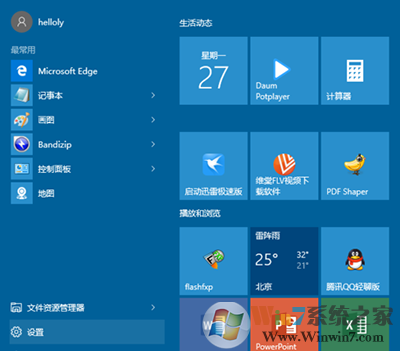

具体如下:
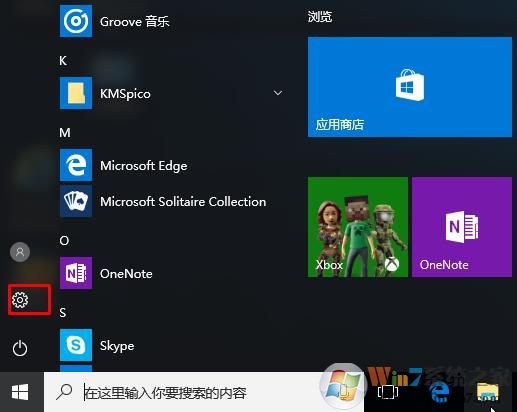
1、打开“开始”菜单,在里面选择“设置”按钮。打开“设置”面板;
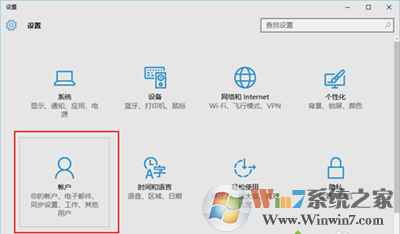
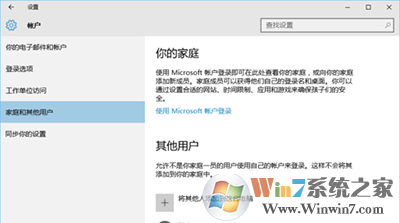
2、在“设置”面板中选择“账户”。进入“账户”设置窗口;
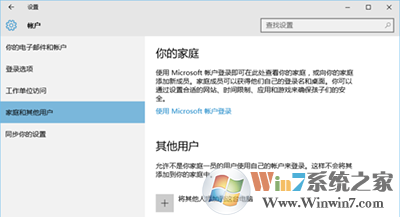
3、在“账户”设置窗口,切换到“家庭和其他用户”栏里;
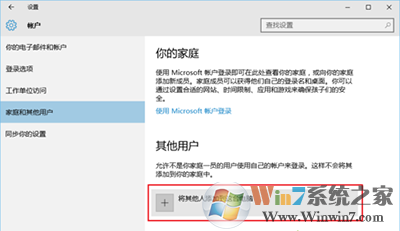
4、点击“将其他人添加到这台电脑”按钮;
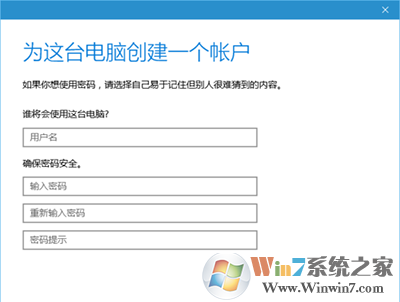
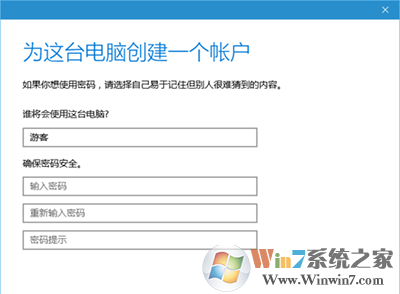
5、弹出“为这台电脑创建一个账户”的对话框;
6、输入用户名,比如输入游客。密码可以设置,也可以不输入密码。点击“下一步”即可;
7、可以看到游客账户已经添加成功;
8、看到“游客”账户类型是“标准用户”。别人再用你的电脑,最好让他们以游客身份进入。
总结:以上就是win10来宾账户的添加方法 了,希望对大家有帮助。

复制本文链接攻略文章为3DM游戏网所有,未经允许不得转载。

软件教程更多
相关资讯更多