Win10开机输入法默认英文的设置方法
作者:瞳荧发布时间:
很多朋友发现在Win10中使用微软拼音输入法,一开机默认是中文输入的,这对于一些朋友来说很不方便,习惯了开机英文输入状态的朋友可以对微软拼音进行设置,开机的时候自动英文,切换后才变成中文,有需要的朋友赶紧来看看设置方法吧。
Win10输入法开机默认英文设置方法:
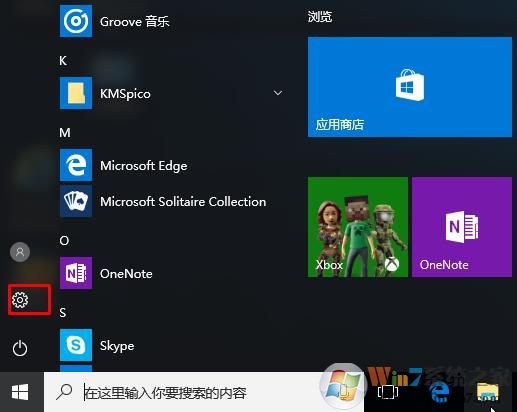
1、点击开始菜单、进入设置;
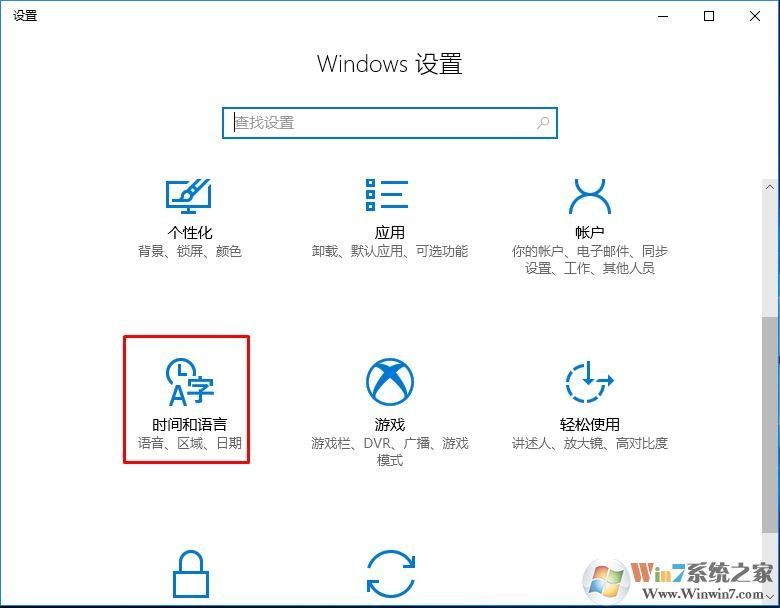
2、再点击“时间和语言”设置项;
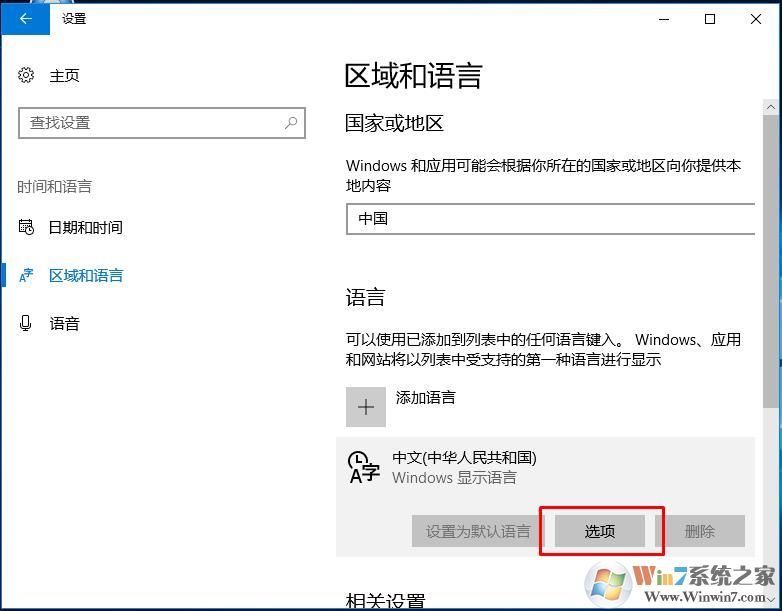
3、然后选择“区域和语言”,并点耐听右侧的“中文”,然后点击“选项”,
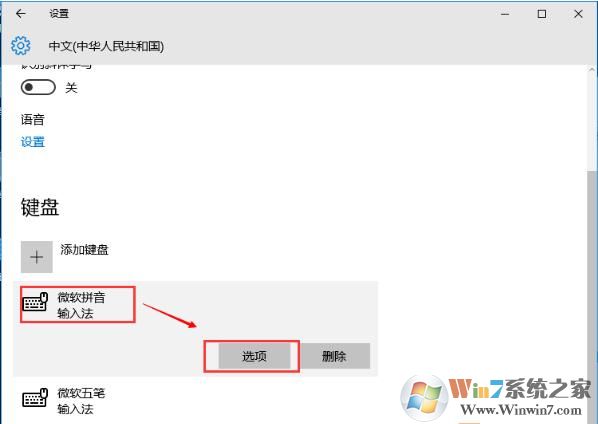
3、进入后,点击“微软拼音”,然后再点“选项”按钮
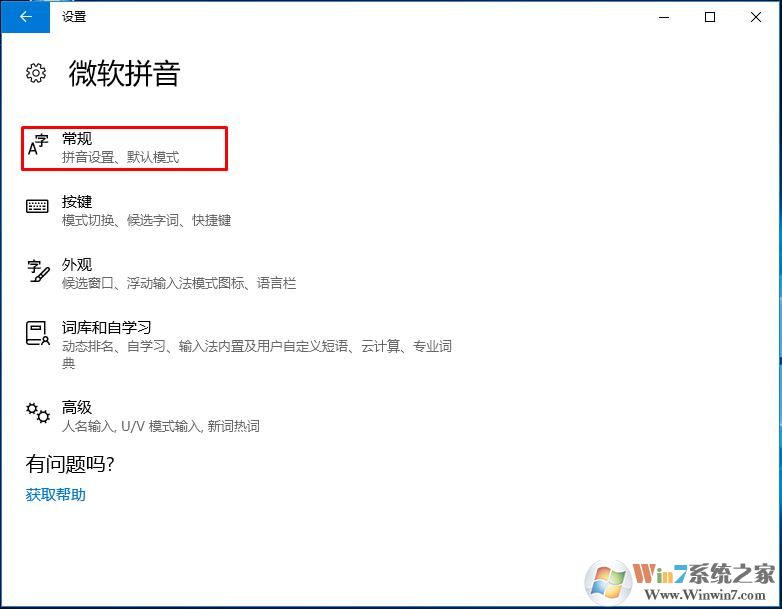
4、接下来进入微软拼音的设置界面,我们再点击“常规设置”,如下图所示:
5、这时我们再界面中找到 输入法默认模式,设置为英语 即可。
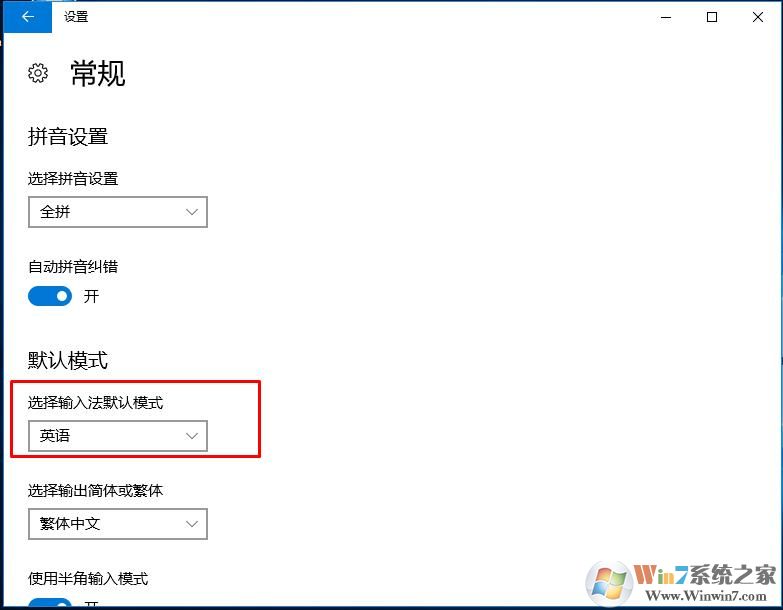
通过上面设置之后,开机时就是英文了,需要通过shift键切换才可以使用中文输入。
Win10输入法开机默认英文设置方法:
1、点击开始菜单、进入设置;
2、再点击“时间和语言”设置项;
3、然后选择“区域和语言”,并点耐听右侧的“中文”,然后点击“选项”,
3、进入后,点击“微软拼音”,然后再点“选项”按钮
4、接下来进入微软拼音的设置界面,我们再点击“常规设置”,如下图所示:
5、这时我们再界面中找到 输入法默认模式,设置为英语 即可。
通过上面设置之后,开机时就是英文了,需要通过shift键切换才可以使用中文输入。

复制本文链接攻略文章为3DM游戏网所有,未经允许不得转载。

软件教程更多
相关资讯更多