win10双击打不开应用程序 三步轻松解决
首先我们可以重启一下计算机试试,大家都知道重启计算机能够解决很多问题。如无效再进行如下操作。
原因一:
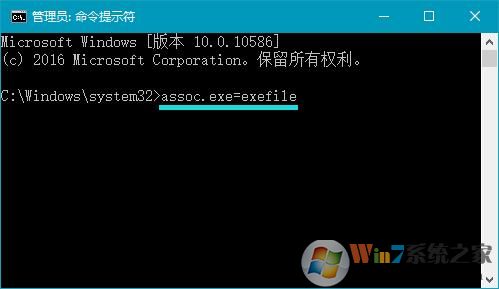
exe文件的关联失效,我们可以使用assoc.exe=exefile命令恢复exe文件的关联。
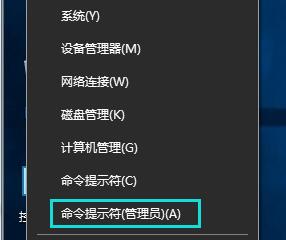
1、首先右键点击开始菜单,将命令提示符(管理员)打开,如图所示:
2、打开命令提示符窗口后,输入assoc.exe=exefile命令,然后按回车,如图所示:
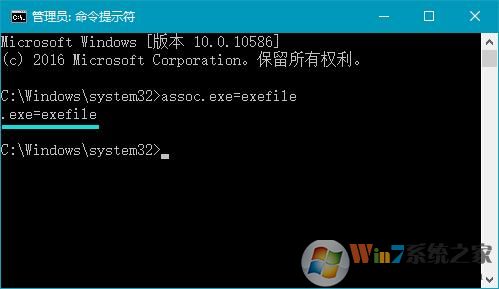
3、此时出现.exe=exefile,表示关联成功,最后双击应用程序就能够顺利打开了,如图所示:
原因二:
设置鼠标的双击速度,如果鼠标双击速度设置过快是无法被识别出来的,所以我们可以调慢双击速度试试。
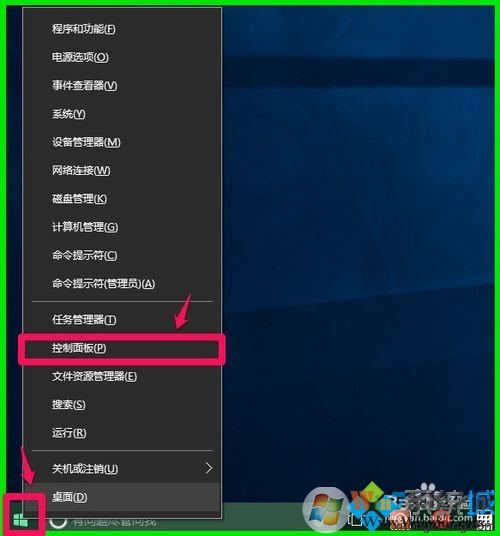
1、右键点击系统桌面左下角的【开始】,在开始菜单中点击【控制面板】;
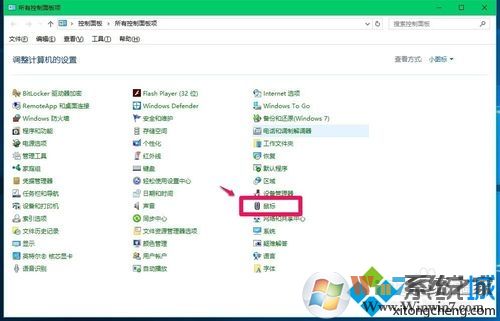
2、在打开的控制面板窗口中,找到【鼠标】,并左键双击【鼠标】;
3、在鼠标 属性窗口我们可以看到,鼠标的双击速度为【快】,用鼠标左键按住小滑块向左移动到中间位置;
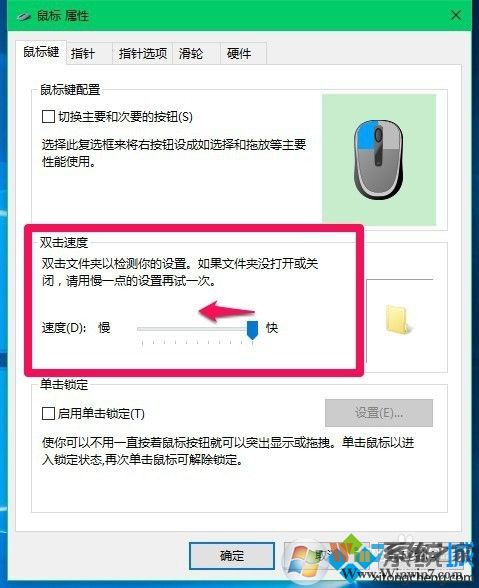
4、我们把小滑块移到如下图所示的位置,再点击:应用 - 确定。
原因三:
注册表中exe的值遭到恶意修改,我们可以修改注册表中exe【默认值】的数值数据和command的【默认值】的数值数据来修复此问题。
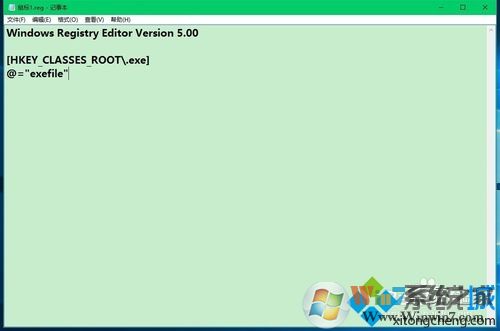
1、复制下面的内容到记事本中:
————————————————————————————————
Windows Registry Editor Version 5.00
[HKEY_CLASSES_ROOT\.exe]
@="exefile"
————————————————————————————————
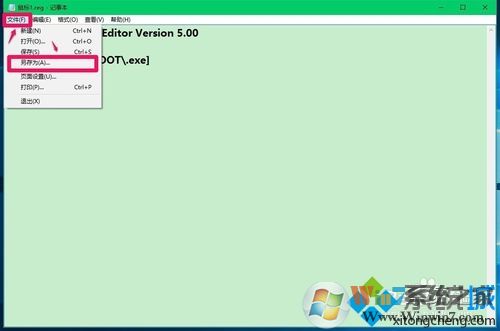
2、点击记事本窗口左上角的【文件(F)】,在下拉菜单中点击【另存为】;
3、在另存为窗口,点击【桌面(Desktop)】,在文件名(N)栏输入:鼠标1.reg,再点击:保存;
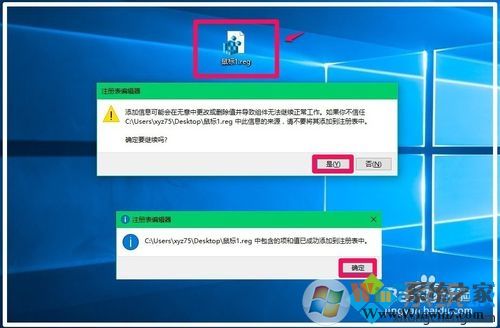
4、此时系统桌面上会显示一个【鼠标1.reg】的注册表文件图标,左键双击【鼠标1.reg】的注册表文件图标,在弹出的注册表编辑器对话框中点击是(Y),在接着弹出的注册表编辑器对话框中点击:确定;
5、再复制下面的内容到记事本中:
————————————————————————————————
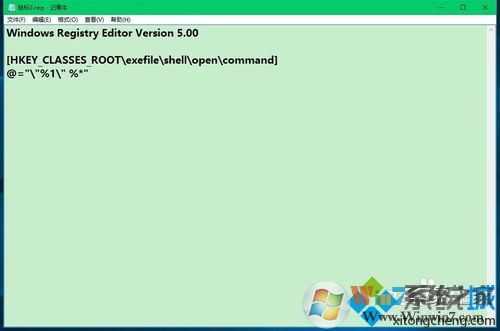
Windows Registry Editor Version 5.00
[HKEY_CLASSES_ROOT\exefile\shell\open\command]
@="\"%1\" %*"
————————————————————————————————
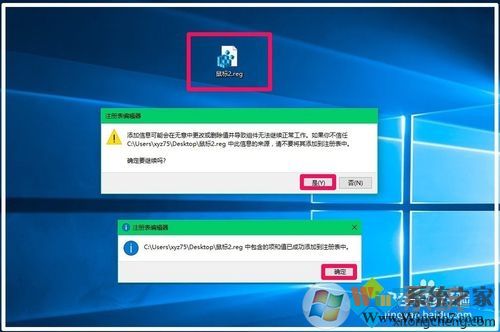
6、按照上面介绍的方法把command的【默认值】的数值数据【\"%1\" %*】添加到注册表中。
总结:以上就是win10双击打不开应用程序的解决方法了,希望对大家有帮助。







- WPS表格日期生成方法
- 杯与酒2026-03-10 08:52:46

- WPS怎么关闭广告
- 花栀2026-03-10 08:52:46

- Charamin OMP使用教程
- 枝桠2026-03-10 08:52:45

- wps怎么删除空白页
- ぐ夏筱沐2026-03-10 08:52:45

- WPS文档的自动编号怎么取消
- 凉堇年♀2026-03-10 08:52:45

- WPS怎么合并PDF文件
- 情の殇2026-03-10 08:52:45

- WPS怎么设置加密
- 蓝玉2026-03-10 08:52:45

- Amazing Slideshow Maker怎么使用
- 思君2026-03-10 08:52:45

- GeoVid Video Avatar如何使用
- 花栀2026-03-10 08:52:45

- wps中怎么画思维导图
- 心蛊2026-03-10 08:52:45











